
ipv6
概述
- 任何以“::”“fc”“fd”或“fe”开头的地址都无法接入 IPv6 互联网(内网IPV6地址)
DDNS
在 win 系统或者 linux 系统都可以安装后台服务器执行定时任务更新 DDNS到 dnspod 或者阿里等运营商,在仓库 ddns-go 中下载自己需要的版本,注意由于版本很多在资源库中要点击显示更多。这里讲解 win 系统下如何使用
下载
...windows_x86_64.zip解压后查看
README.md其中有介绍启动应用时用到的参数,最常用的是下面命令(先在 cmd 将路径移动到 exe 文件所在目录下)# 每 10 秒检查一次本地 IP 变化, 每 30 分钟对比一下 IP 变化, 实现 IP 变化即时触发更新且不会被服务商限流, 如果使用接口获取IP, 需要注意接口限流 .\ddns-go.exe -s install -f 10 -cacheTimes 180在浏览器中访问地址
127.0.0.1:9876,初次登陆要求输入账号密码,本案例的账号密码都是admin(家里的WIN10和Ubuntu都是这个账号密码)做如下配置,没有介绍的保留默认
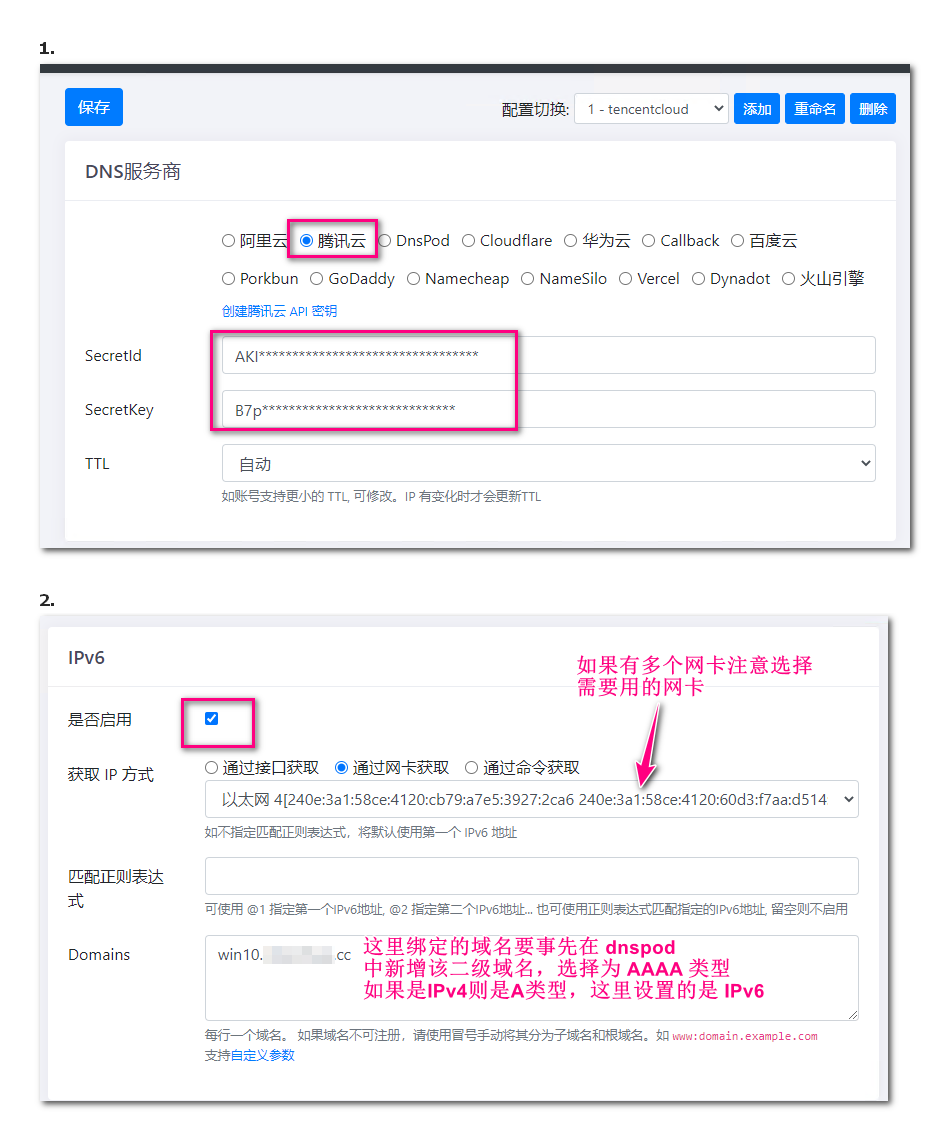
在
dnspod手动添加AAAA类型的记录,注意记录类型A 是IPv4的域名绑定,初次手动添加个错误的,DDNS的后台服务是定时更新此处的域名绑定的IP要重新配置参数需要先卸载再安装
.\ddns-go.exe -s uninstall # 卸载
.\ddns-go.exe -s install -f 10 -cacheTimes 30 # 安装,10秒检测本地IP地址变动,30次后与运营商处注册的IP对比
注意:
如果在 openWrt 中安装(通过 ssh)需要在 网络 > 防火墙 > 通信规则 中添加允许外部访问本设备的端口号 9876,然后局域网内其他电脑通过 openWrtIP地址:9876 访问 ddns-go 的管理页面
验证可用
测试本机 ipv6 是否可用的网址
- ipw.cn
- test-ipv6.com
使用IPv6
- 保证硬件设备以及路由系统的固件支持IPv6,一般 openWrt 的固件名称中带有 IPv6 则是支持的,如果不带则需要查看固件的编译说明确认了。
- 一般使用 openWrt 拨号上网时光猫都设置为桥接模式(电信安装宽带后默认是路由模式,即光猫相当于路由器进行拨号),然后通过 openWrt 拨号上网,此时要设置光猫的拨号模式中包含IPv6
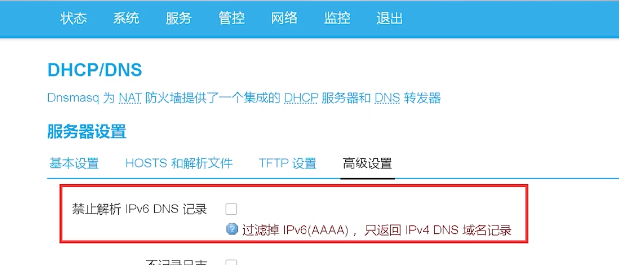
- 多数 openWrt 的固件都有一个大坑,就是默认是禁止解析 IPV6 DNS 的,需要如下图一样取消勾选
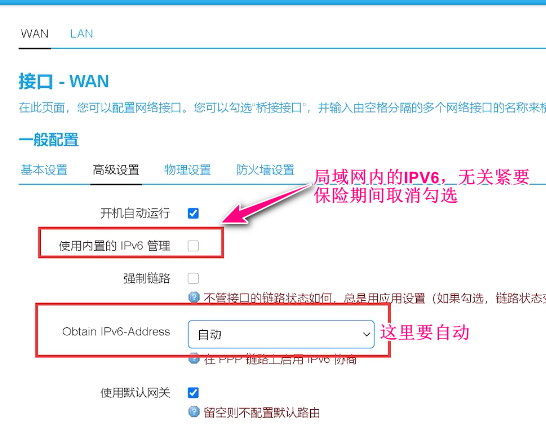
设置WAN口支持 IPV6
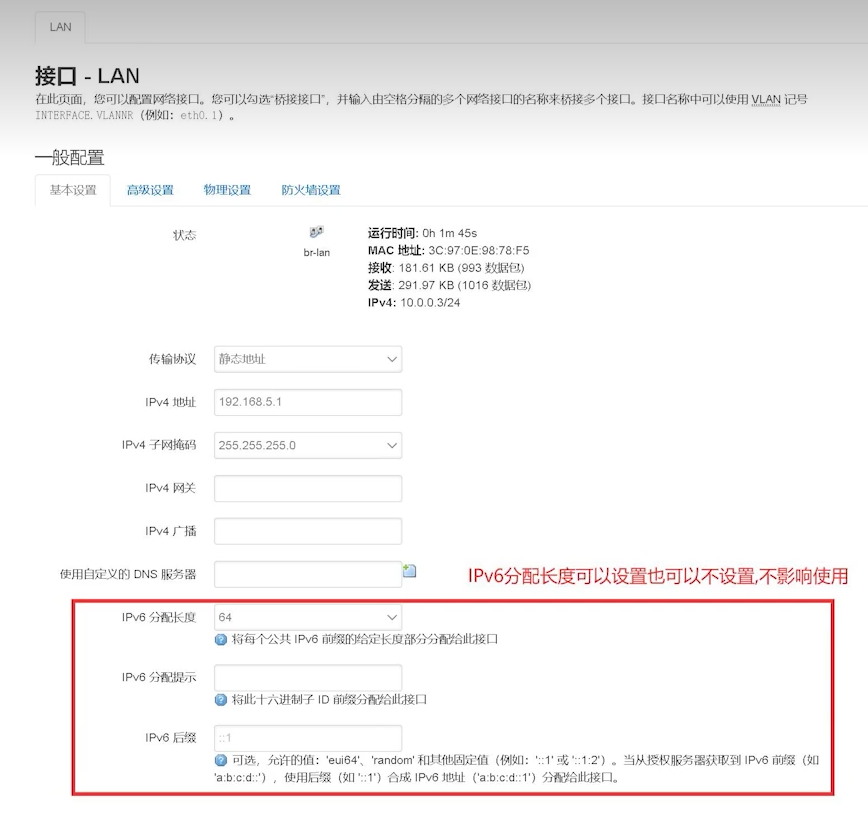
设置LAN支持IPV6,注意第三项 “IPV6后缀” 中填写的是 “::1” ,可以使 LAN 的 IPV6 地址简短美观。
LAN的高级设置如下
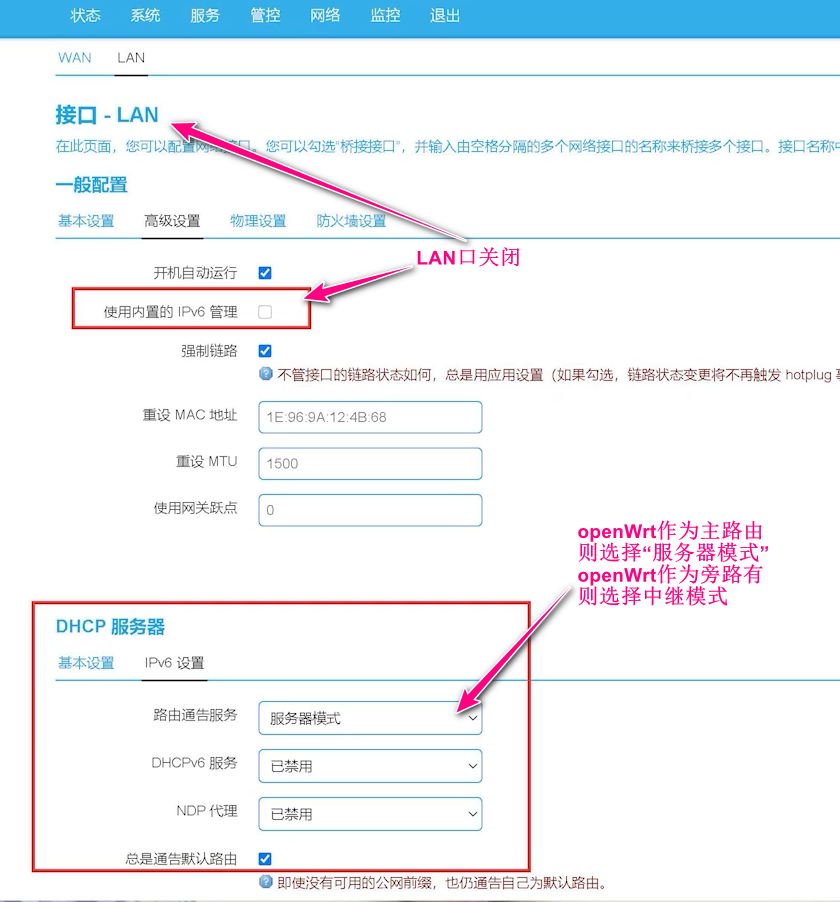
设置完毕后重启 openWrt 后重新拨号
首先测试本地IPV6是否可用,注意先将本地网络禁用重新启用查看更准确,类似下图V4和V6都显示为 Internet 即表示可用
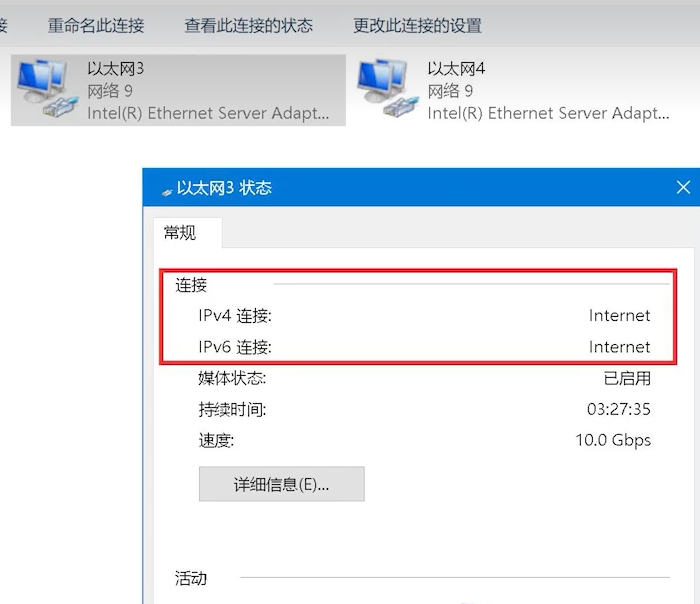
还要测试在互联网中是否可用,访问 测试IPv6可用的网站 会显示详细信息。一般240和200开头的都是公网IPv6地址