
IDEA
激活码
2024年10月20日 16:09:44 在新PC上安装 2023.3.2 的激活码是
6G5NXCPJZB-eyJsaWNlbnNlSWQiOiI2RzVOWENQSlpCIiwibGljZW5zZWVOYW1lIjoic2lnbnVwIHNjb290ZXIiLCJhc3NpZ25lZU5hbWUiOiIiLCJhc3NpZ25lZUVtYWlsIjoiIiwibGljZW5zZVJlc3RyaWN0aW9uIjoiIiwiY2hlY2tDb25jdXJyZW50VXNlIjpmYWxzZSwicHJvZHVjdHMiOlt7ImNvZGUiOiJQU0kiLCJmYWxsYmFja0RhdGUiOiIyMDI1LTA4LTAxIiwicGFpZFVwVG8iOiIyMDI1LTA4LTAxIiwiZXh0ZW5kZWQiOnRydWV9LHsiY29kZSI6IlBEQiIsImZhbGxiYWNrRGF0ZSI6IjIwMjUtMDgtMDEiLCJwYWlkVXBUbyI6IjIwMjUtMDgtMDEiLCJleHRlbmRlZCI6dHJ1ZX0seyJjb2RlIjoiSUkiLCJmYWxsYmFja0RhdGUiOiIyMDI1LTA4LTAxIiwicGFpZFVwVG8iOiIyMDI1LTA4LTAxIiwiZXh0ZW5kZWQiOmZhbHNlfSx7ImNvZGUiOiJQUEMiLCJmYWxsYmFja0RhdGUiOiIyMDI1LTA4LTAxIiwicGFpZFVwVG8iOiIyMDI1LTA4LTAxIiwiZXh0ZW5kZWQiOnRydWV9LHsiY29kZSI6IlBHTyIsImZhbGxiYWNrRGF0ZSI6IjIwMjUtMDgtMDEiLCJwYWlkVXBUbyI6IjIwMjUtMDgtMDEiLCJleHRlbmRlZCI6dHJ1ZX0seyJjb2RlIjoiUFNXIiwiZmFsbGJhY2tEYXRlIjoiMjAyNS0wOC0wMSIsInBhaWRVcFRvIjoiMjAyNS0wOC0wMSIsImV4dGVuZGVkIjp0cnVlfSx7ImNvZGUiOiJQV1MiLCJmYWxsYmFja0RhdGUiOiIyMDI1LTA4LTAxIiwicGFpZFVwVG8iOiIyMDI1LTA4LTAxIiwiZXh0ZW5kZWQiOnRydWV9LHsiY29kZSI6IlBQUyIsImZhbGxiYWNrRGF0ZSI6IjIwMjUtMDgtMDEiLCJwYWlkVXBUbyI6IjIwMjUtMDgtMDEiLCJleHRlbmRlZCI6dHJ1ZX0seyJjb2RlIjoiUFJCIiwiZmFsbGJhY2tEYXRlIjoiMjAyNS0wOC0wMSIsInBhaWRVcFRvIjoiMjAyNS0wOC0wMSIsImV4dGVuZGVkIjp0cnVlfSx7ImNvZGUiOiJQQ1dNUCIsImZhbGxiYWNrRGF0ZSI6IjIwMjUtMDgtMDEiLCJwYWlkVXBUbyI6IjIwMjUtMDgtMDEiLCJleHRlbmRlZCI6dHJ1ZX1dLCJtZXRhZGF0YSI6IjAxMjAyMjA5MDJQU0FOMDAwMDA1IiwiaGFzaCI6IlRSSUFMOi0xMDc4MzkwNTY4IiwiZ3JhY2VQZXJpb2REYXlzIjo3LCJhdXRvUHJvbG9uZ2F0ZWQiOmZhbHNlLCJpc0F1dG9Qcm9sb25nYXRlZCI6ZmFsc2V9-SnRVlQQR1/9nxZ2AXsQ0seYwU5OjaiUMXrnQIIdNRvykzqQ0Q+vjXlmO7iAUwhwlsyfoMrLuvmLYwoD7fV8Mpz9Gs2gsTR8DfSHuAdvZlFENlIuFoIqyO8BneM9paD0yLxiqxy/WWuOqW6c1v9ubbfdT6z9UnzSUjPKlsjXfq9J2gcDALrv9E0RPTOZqKfnsg7PF0wNQ0/d00dy1k3zI+zJyTRpDxkCaGgijlY/LZ/wqd/kRfcbQuRzdJ/JXa3nj26rACqykKXaBH5thuvkTyySOpZwZMJVJyW7B7ro/hkFCljZug3K+bTw5VwySzJtDcQ9tDYuu0zSAeXrcv2qrOg==-MIIETDCCAjSgAwIBAgIBDTANBgkqhkiG9w0BAQsFADAYMRYwFAYDVQQDDA1KZXRQcm9maWxlIENBMB4XDTIwMTAxOTA5MDU1M1oXDTIyMTAyMTA5MDU1M1owHzEdMBsGA1UEAwwUcHJvZDJ5LWZyb20tMjAyMDEwMTkwggEiMA0GCSqGSIb3DQEBAQUAA4IBDwAwggEKAoIBAQCUlaUFc1wf+CfY9wzFWEL2euKQ5nswqb57V8QZG7d7RoR6rwYUIXseTOAFq210oMEe++LCjzKDuqwDfsyhgDNTgZBPAaC4vUU2oy+XR+Fq8nBixWIsH668HeOnRK6RRhsr0rJzRB95aZ3EAPzBuQ2qPaNGm17pAX0Rd6MPRgjp75IWwI9eA6aMEdPQEVN7uyOtM5zSsjoj79Lbu1fjShOnQZuJcsV8tqnayeFkNzv2LTOlofU/Tbx502Ro073gGjoeRzNvrynAP03pL486P3KCAyiNPhDs2z8/COMrxRlZW5mfzo0xsK0dQGNH3UoG/9RVwHG4eS8LFpMTR9oetHZBAgMBAAGjgZkwgZYwCQYDVR0TBAIwADAdBgNVHQ4EFgQUJNoRIpb1hUHAk0foMSNM9MCEAv8wSAYDVR0jBEEwP4AUo562SGdCEjZBvW3gubSgUouX8bOhHKQaMBgxFjAUBgNVBAMMDUpldFByb2ZpbGUgQ0GCCQDSbLGDsoN54TATBgNVHSUEDDAKBggrBgEFBQcDATALBgNVHQ8EBAMCBaAwDQYJKoZIhvcNAQELBQADggIBABqRoNGxAQct9dQUFK8xqhiZaYPd30TlmCmSAaGJ0eBpvkVeqA2jGYhAQRqFiAlFC63JKvWvRZO1iRuWCEfUMkdqQ9VQPXziE/BlsOIgrL6RlJfuFcEZ8TK3syIfIGQZNCxYhLLUuet2HE6LJYPQ5c0jH4kDooRpcVZ4rBxNwddpctUO2te9UU5/FjhioZQsPvd92qOTsV+8Cyl2fvNhNKD1Uu9ff5AkVIQn4JU23ozdB/R5oUlebwaTE6WZNBs+TA/qPj+5/we9NH71WRB0hqUoLI2AKKyiPw++FtN4Su1vsdDlrAzDj9ILjpjJKA1ImuVcG329/WTYIKysZ1CWK3zATg9BeCUPAV1pQy8ToXOq+RSYen6winZ2OO93eyHv2Iw5kbn1dqfBw1BuTE29V2FJKicJSu8iEOpfoafwJISXmz1wnnWL3V/0NxTulfWsXugOoLfv0ZIBP1xH9kmf22jjQ2JiHhQZP7ZDsreRrOeIQ/c4yR8IQvMLfC0WKQqrHu5ZzXTH4NO3CwGWSlTY74kE91zXB5mwWAx1jig+UXYc2w4RkVhy0//lOmVya/PEepuuTTI4+UJwC7qbVlh5zfhj8oTNUXgN0AOc+Q0/WFPl1aw5VV/VrO8FCoB15lFVlpKaQ1Yh+DVU8ke+rt9Th0BCHXe0uZOEmH0nOnH/0onD
maven
IDEA 默认使用自带的 maven 在国内使用要使用自定义的配置文件,其中修改的镜像源和下载的 jar 的仓库地址,配置文件以及说明文件在阿里云盘的:备份文件\文档\pro\软件配置文件\IDEA.maven.setting.zip 压缩包中,解压后先看 README.md。达到两个目标:
修改使用国内的镜像源
修改本地仓库路径到非C盘
详情
IDEA 的路径 file > Settings... > Build,Execution,Deployment > Build Tools > Maven 中项目 Maven home path 选择 Use Maven wrapper 的意思不是使用 IDEA 内置的 Maven。它是一个更现代、更推荐的做法,其核心思想是:让项目自己管理它所依赖的 Maven 版本,而不是依赖开发人员电脑上全局安装的 Maven。Maven Wrapper(通常通过项目中的 mvnw(Unix/Linux/Mac)或 mvnw.cmd(Windows)脚本来使用)是一个项目级别的工具。它的作用是:
- 版本一致性:确保任何克隆这个项目的人(或者在不同的机器上,如构建服务器 CI/CD)都使用完全相同的 Maven 版本来构建项目。这彻底消除了“在我电脑上是好的”这类因环境差异导致的问题。
- 自动安装:如果用户的电脑上没有安装项目所需的 Maven 版本,Wrapper 会自动下载并安装该指定版本,并将其缓存在用户目录下(
~/.m2/wrapper/dists),整个过程对用户透明。 - 零配置:新加入项目的开发者不需要手动安装和配置 Maven,只需拥有 Java 环境,即可直接使用
./mvnw命令进行构建,极大降低了入门门槛。
一个使用了 Maven Wrapper 的项目,其根目录下会有以下文件:
.mvn/wrapper/maven-wrapper.properties:这个文件里定义了项目需要使用的 Maven 版本号。properties
复制下载
distributionUrl=https://repo.maven.apache.org/maven2/org/apache/maven/apache-maven/3.8.6/apache-maven-3.8.6-bin.zipmvnw,mvnw.cmd: wrapper 的执行脚本。
在 IDEA 的 Maven 设置里,你通常看到三个选项:
- Bundled (Maven 3):这就是你提到的 IDEA 内置的 Maven。它是 JetBrains 随 IDEA 一起发布的一个特定版本的 Maven。优点是开箱即用,缺点是其版本可能不是项目需要的,且你无法轻松升级它。
- 本地安装的 Maven:你手动在操作系统上下载、安装并配置
M2_HOME和PATH环境变量的 Maven。这是传统方式,但不同项目可能需要不同版本的 Maven,手动切换全局版本非常麻烦。 - Maven Wrapper:项目自带的 Maven 管理器。IDEA 检测到项目根目录下有 Wrapper 文件时,就会提供这个选项。选择它,IDEA 就会忽略全局设置,转而使用项目指定的 Maven 版本。
所以,强烈建议使用 Maven Wrapper,这是最佳实践。在该项目下面的 User settings file 和 Local respository 表示当前 maven 使用的配置文件和依赖文件存在的路径,即使后面的复选框没有被勾选也是被使用的。勾选后可以手动更换文件和更换路径。
插件
http
安装该插件后可以在 IDEA 中通过后缀名 http 的文件测试 http 请求,一般在目录 resources/http 下创建文件进行测试
### get 方法,path传参,第二行表示响应来的数据是 json 格式
GET http://localhost:8000/ecommerce-nacos-client/nacosClient/serviceInstance/e-commerce-nacos-client
Accept: application/json

### post 方法,path传参
POST http://localhost:7000/ecommerce-authority-center/user/find8Username/aaa
Accept: application/json

### post 方法 body 传参,切记传入json参数前面要有一个空白行
### Content-Type: application/json 表示传入参数是 json 格式
POST http://localhost:7000/ecommerce-authority-center/authority/token
Content-Type: application/json

{"username":"chanchaw","password":"7f999ed54f120717812bd19c6827bb80"}
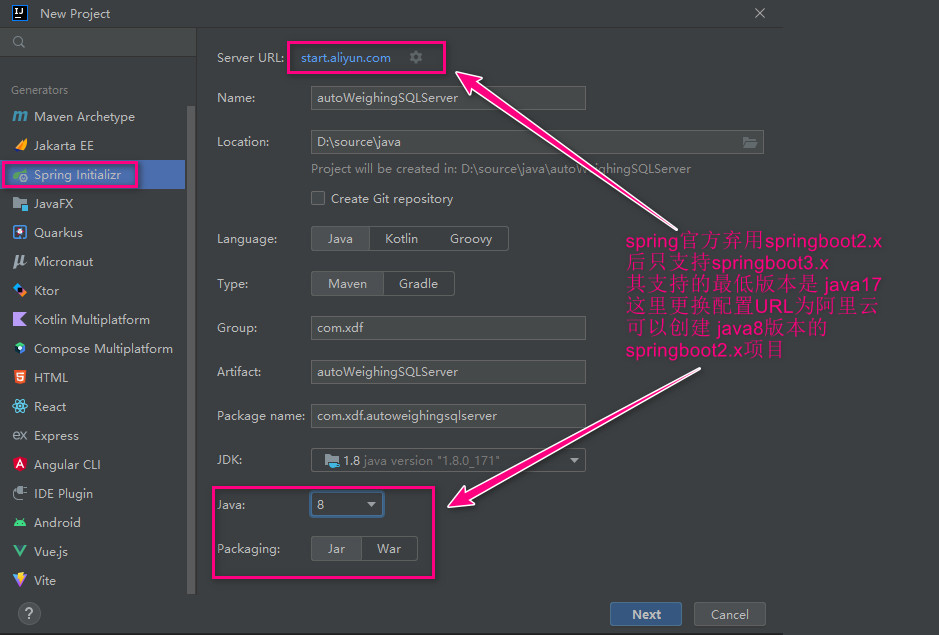
springboot2java8
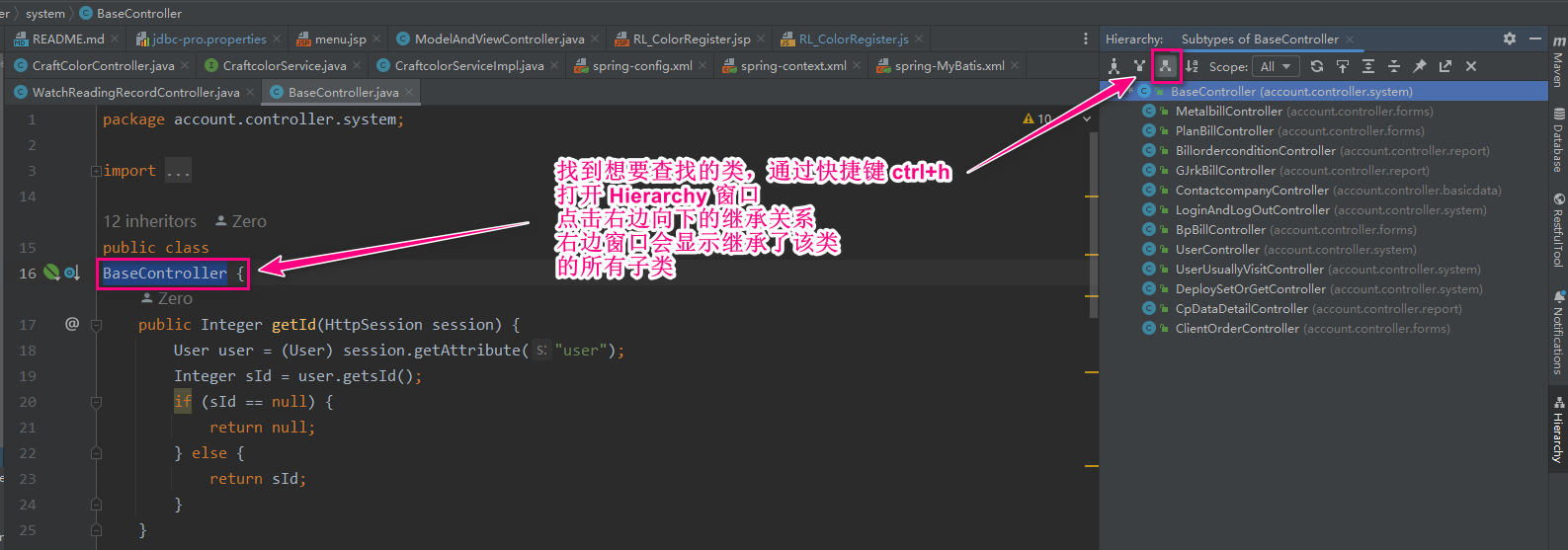
面向对象相关
查看类向下的继承关系
使用了指定注解的类
通过快捷键 ctrl+shift+f 打开查找窗口,在其中输入 @InitBinder 即可查找所有使用了该注解的类
Hot Key
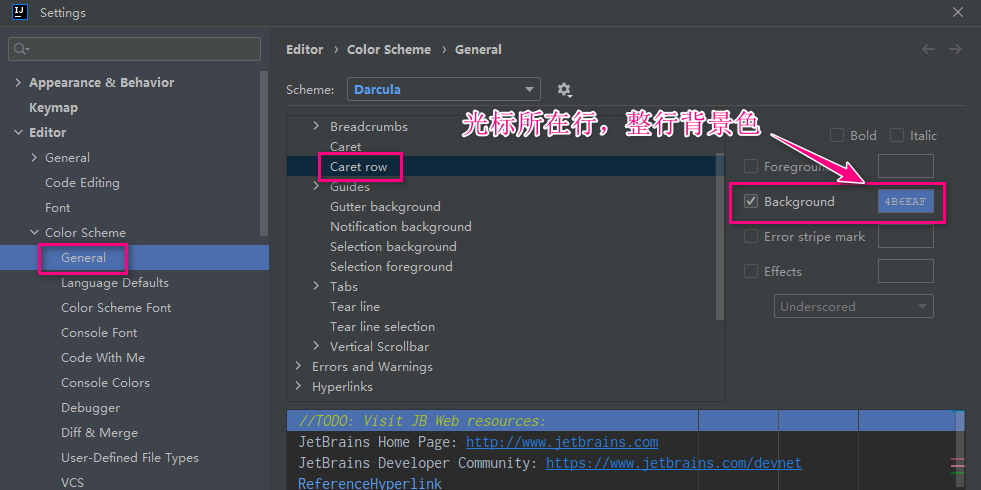
光标相关
所在行背景色
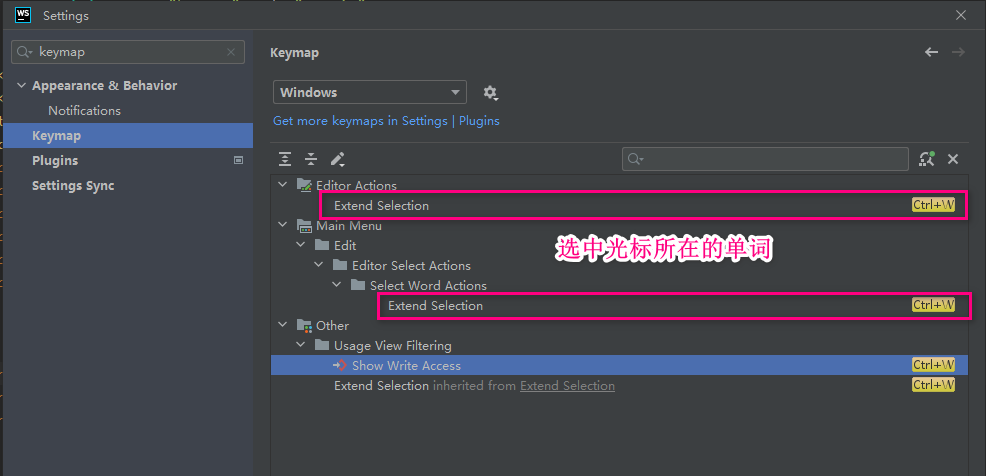
选中光标所在的单词
跳转到成对的另一个括号上
Move Caret to Matching Brace = Ctrl + Shift + M
光标前进后退
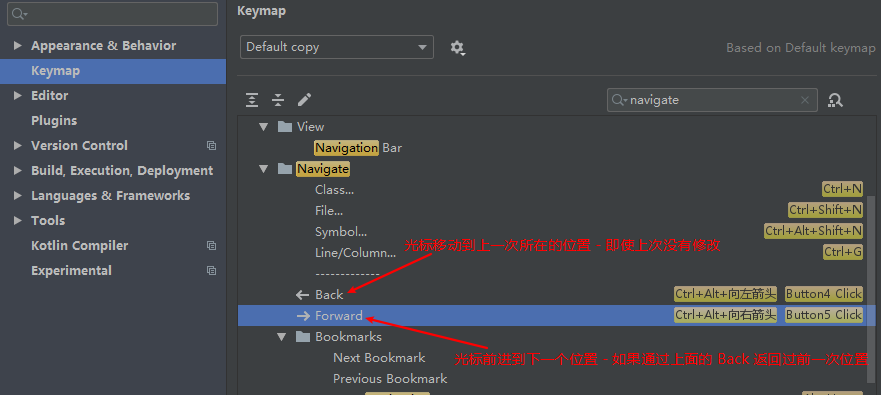
将光标移动到上一次编辑的地方
Last Edit Location = Ctrl + Shift + Backspace
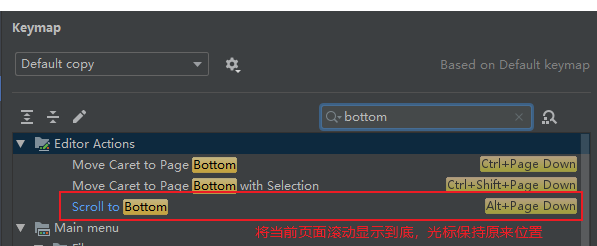
将页面滚动到底部 - 光标仍然在原来位置
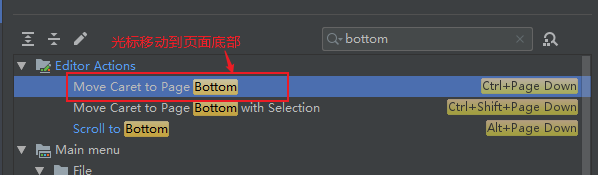
光标移动到页面底部 - 光标仍然在原来位置
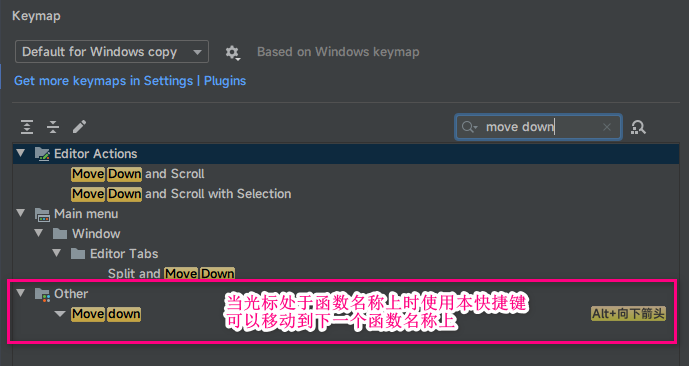
移动光标到下一个函数头上
移动到单词首尾
Ctrl+左方向键:将光标移动到当前单词的开头位置。 Ctrl+右方向键:将光标移动到当前单词的结尾位置。
移动到代码块大括号前后
Ctrl+[ 将光标移动到当前代码开始大括号后。 Ctrl+] 将光标移动到当前代码结尾大括号前。
移动到当前文件顶部、底部
Ctrl+Home 将光标移动到当前文件的顶部。 Ctrl+End 将光标移动到当前文件的底部。
折叠与展开
跳转到成对的括号
跳转到当前光标所在的括号成对的另外一个括号处 ctrl+shift+m
自定义折叠区域
官方教程地址:https://www.jetbrains.com/help/idea/code-folding-settings.html#77317aa6
可通过快捷键 ctrl+alt+t 选择 <editor fold> 或者 <region...endregion> 或者手动敲代码:
#region xxxxx
#endregion
折叠当前方法
ctrl + .
折叠当前页面的所有方法
collapse all = Ctrl + Shift + -
代码区域最大化:ctrl+shift+F12
编辑相关
重新从硬盘加载文件
在其他cmd 软件中操作 git后再次回到IDEA其关于 git 显示的颜色不会自动更新,通过快捷键 ctrl+alt+y 加载最新的文件状态
try...catch 快捷键
选中代码使用 ctrl + alt + t
显示多次复制的值
Ctrl+Shift+V
格式化代码
Ctrl + Alt + L 配置项目如下图 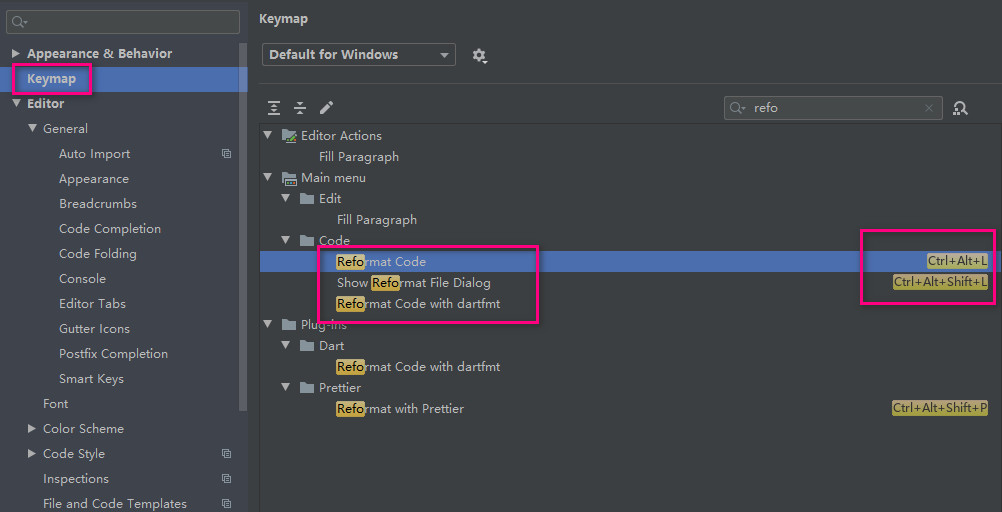
快速找到方法
ctrl+F12 弹出框中输入方法名称
Controller 跳转到实现类
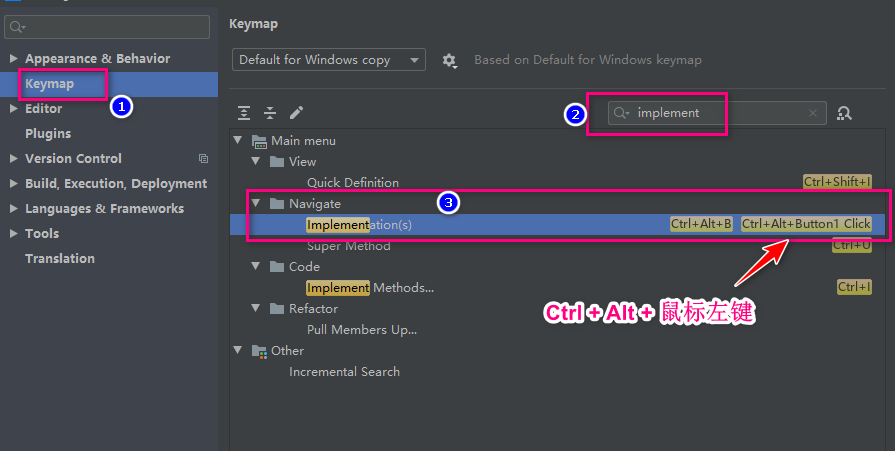
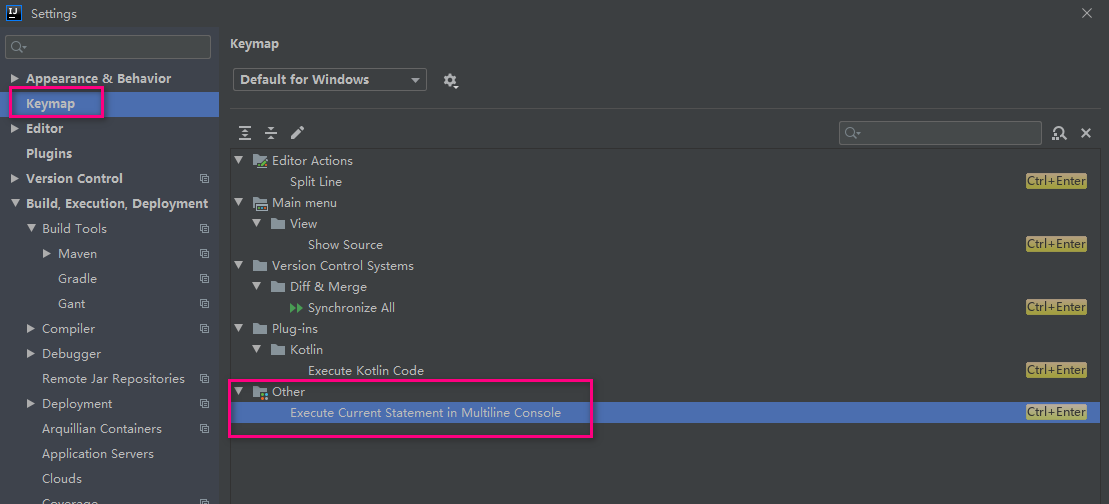
执行SQL的快捷键
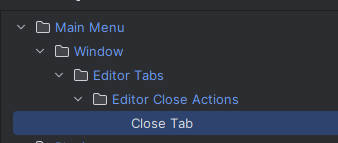
关闭tab
找到下图的选项,设置快捷键,是关闭 tab 页面的热键
terminal
正常在主菜单的 view -> tool windows 下面会有个 terminal ,如果没有,说明缺少该插件,通过双击 shift 调出搜索框,在其中输入 terminal ,然后将其打开即可,需要重启IDEA
工程与项目
微服务列表
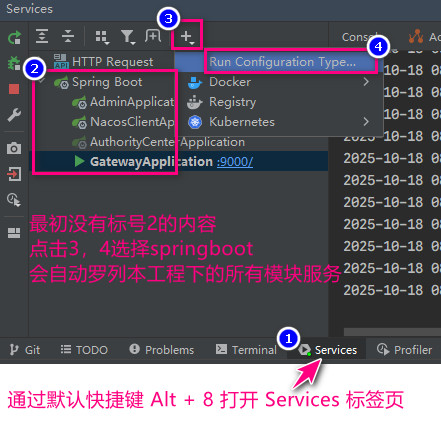
快捷键 alt+8 会罗列一个微服务工程下的所有模块构成的服务
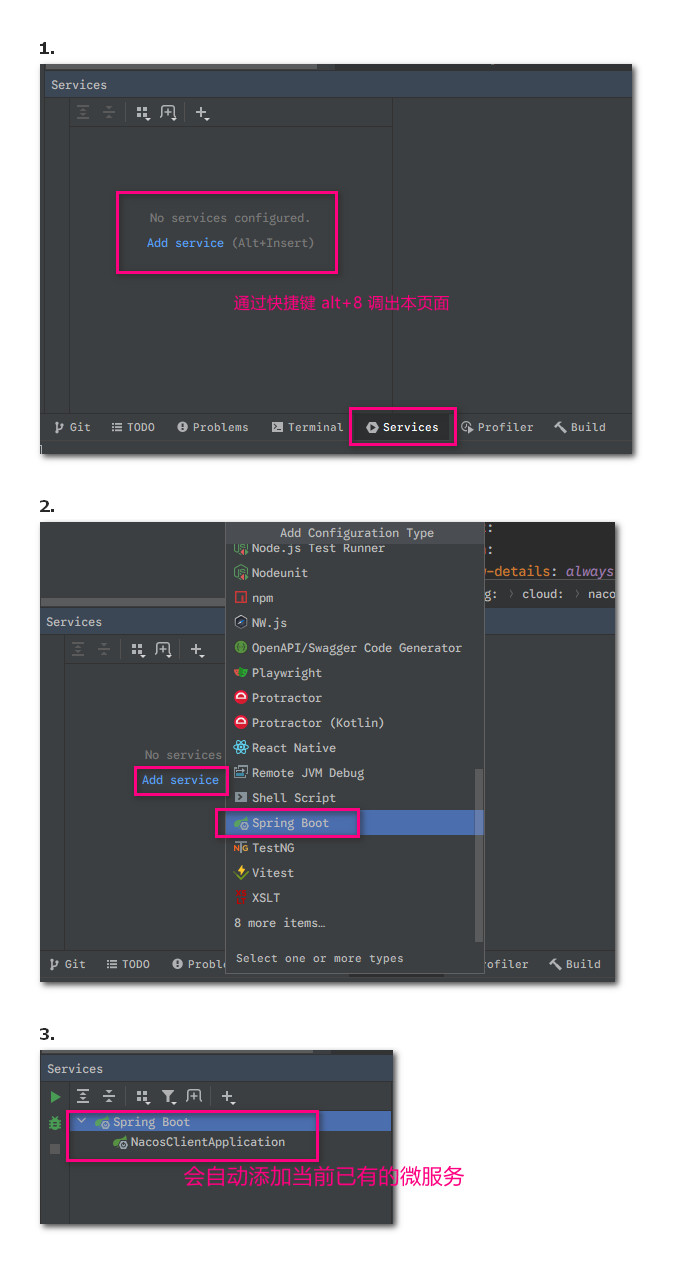
或者通过下面方法打开
重新加载前端页面
修改JSP关联的 js 文件后通过快捷键:ctrl + F10 重新编译项目,达到热部署的效果
热部署
通过下面制作热部署功能后,修改 java 类的方法内的逻辑后可实现热部署,避免重启项目 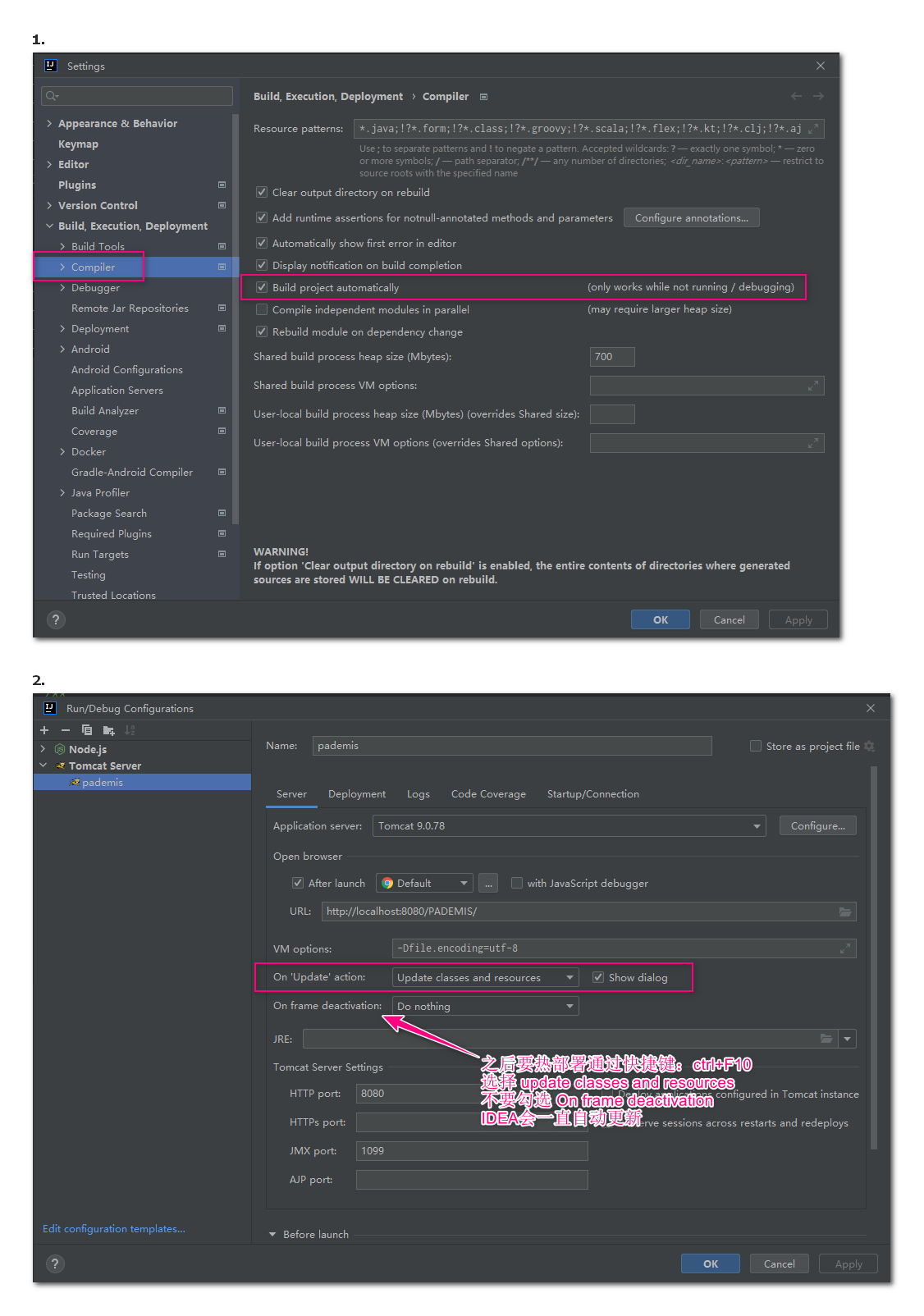
破解与激活
IDEA2019激活码
3AGXEJXFK9-eyJsaWNlbnNlSWQiOiIzQUdYRUpYRks5IiwibGljZW5zZWVOYW1lIjoiaHR0cHM6Ly96aGlsZS5pbyIsImFzc2lnbmVlTmFtZSI6IiIsImFzc2lnbmVlRW1haWwiOiIiLCJsaWNlbnNlUmVzdHJpY3Rpb24iOiIiLCJjaGVja0NvbmN1cnJlbnRVc2UiOmZhbHNlLCJwcm9kdWN0cyI6W3siY29kZSI6IklJIiwiZmFsbGJhY2tEYXRlIjoiMjA4OS0wNy0wNyIsInBhaWRVcFRvIjoiMjA4OS0wNy0wNyJ9LHsiY29kZSI6IkFDIiwiZmFsbGJhY2tEYXRlIjoiMjA4OS0wNy0wNyIsInBhaWRVcFRvIjoiMjA4OS0wNy0wNyJ9LHsiY29kZSI6IkRQTiIsImZhbGxiYWNrRGF0ZSI6IjIwODktMDctMDciLCJwYWlkVXBUbyI6IjIwODktMDctMDcifSx7ImNvZGUiOiJQUyIsImZhbGxiYWNrRGF0ZSI6IjIwODktMDctMDciLCJwYWlkVXBUbyI6IjIwODktMDctMDcifSx7ImNvZGUiOiJHTyIsImZhbGxiYWNrRGF0ZSI6IjIwODktMDctMDciLCJwYWlkVXBUbyI6IjIwODktMDctMDcifSx7ImNvZGUiOiJETSIsImZhbGxiYWNrRGF0ZSI6IjIwODktMDctMDciLCJwYWlkVXBUbyI6IjIwODktMDctMDcifSx7ImNvZGUiOiJDTCIsImZhbGxiYWNrRGF0ZSI6IjIwODktMDctMDciLCJwYWlkVXBUbyI6IjIwODktMDctMDcifSx7ImNvZGUiOiJSUzAiLCJmYWxsYmFja0RhdGUiOiIyMDg5LTA3LTA3IiwicGFpZFVwVG8iOiIyMDg5LTA3LTA3In0seyJjb2RlIjoiUkMiLCJmYWxsYmFja0RhdGUiOiIyMDg5LTA3LTA3IiwicGFpZFVwVG8iOiIyMDg5LTA3LTA3In0seyJjb2RlIjoiUkQiLCJmYWxsYmFja0RhdGUiOiIyMDg5LTA3LTA3IiwicGFpZFVwVG8iOiIyMDg5LTA3LTA3In0seyJjb2RlIjoiUEMiLCJmYWxsYmFja0RhdGUiOiIyMDg5LTA3LTA3IiwicGFpZFVwVG8iOiIyMDg5LTA3LTA3In0seyJjb2RlIjoiUk0iLCJmYWxsYmFja0RhdGUiOiIyMDg5LTA3LTA3IiwicGFpZFVwVG8iOiIyMDg5LTA3LTA3In0seyJjb2RlIjoiV1MiLCJmYWxsYmFja0RhdGUiOiIyMDg5LTA3LTA3IiwicGFpZFVwVG8iOiIyMDg5LTA3LTA3In0seyJjb2RlIjoiREIiLCJmYWxsYmFja0RhdGUiOiIyMDg5LTA3LTA3IiwicGFpZFVwVG8iOiIyMDg5LTA3LTA3In0seyJjb2RlIjoiREMiLCJmYWxsYmFja0RhdGUiOiIyMDg5LTA3LTA3IiwicGFpZFVwVG8iOiIyMDg5LTA3LTA3In0seyJjb2RlIjoiUlNVIiwiZmFsbGJhY2tEYXRlIjoiMjA4OS0wNy0wNyIsInBhaWRVcFRvIjoiMjA4OS0wNy0wNyJ9XSwiaGFzaCI6IjEyNzk2ODc3LzAiLCJncmFjZVBlcmlvZERheXMiOjcsImF1dG9Qcm9sb25nYXRlZCI6ZmFsc2UsImlzQXV0b1Byb2xvbmdhdGVkIjpmYWxzZX0=-WGTHs6XpDhr+uumvbwQPOdlxWnQwgnGaL4eRnlpGKApEEkJyYvNEuPWBSrQkPmVpim/8Sab6HV04Dw3IzkJT0yTc29sPEXBf69+7y6Jv718FaJu4MWfsAk/ZGtNIUOczUQ0iGKKnSSsfQ/3UoMv0q/yJcfvj+me5Zd/gfaisCCMUaGjB/lWIPpEPzblDtVJbRexB1MALrLCEoDv3ujcPAZ7xWb54DiZwjYhQvQ+CvpNNF2jeTku7lbm5v+BoDsdeRq7YBt9ANLUKPr2DahcaZ4gctpHZXhG96IyKx232jYq9jQrFDbQMtVr3E+GsCekMEWSD//dLT+HuZdc1sAIYrw==-MIIElTCCAn2gAwIBAgIBCTANBgkqhkiG9w0BAQsFADAYMRYwFAYDVQQDDA1KZXRQcm9maWxlIENBMB4XDTE4MTEwMTEyMjk0NloXDTIwMTEwMjEyMjk0NlowaDELMAkGA1UEBhMCQ1oxDjAMBgNVBAgMBU51c2xlMQ8wDQYDVQQHDAZQcmFndWUxGTAXBgNVBAoMEEpldEJyYWlucyBzLnIuby4xHTAbBgNVBAMMFHByb2QzeS1mcm9tLTIwMTgxMTAxMIIBIjANBgkqhkiG9w0BAQEFAAOCAQ8AMIIBCgKCAQEA5ndaik1GD0nyTdqkZgURQZGW+RGxCdBITPXIwpjhhaD0SXGa4XSZBEBoiPdY6XV6pOfUJeyfi9dXsY4MmT0D+sKoST3rSw96xaf9FXPvOjn4prMTdj3Ji3CyQrGWeQU2nzYqFrp1QYNLAbaViHRKuJrYHI6GCvqCbJe0LQ8qqUiVMA9wG/PQwScpNmTF9Kp2Iej+Z5OUxF33zzm+vg/nYV31HLF7fJUAplI/1nM+ZG8K+AXWgYKChtknl3sW9PCQa3a3imPL9GVToUNxc0wcuTil8mqveWcSQCHYxsIaUajWLpFzoO2AhK4mfYBSStAqEjoXRTuj17mo8Q6M2SHOcwIDAQABo4GZMIGWMAkGA1UdEwQCMAAwHQYDVR0OBBYEFGEpG9oZGcfLMGNBkY7SgHiMGgTcMEgGA1UdIwRBMD+AFKOetkhnQhI2Qb1t4Lm0oFKLl/GzoRykGjAYMRYwFAYDVQQDDA1KZXRQcm9maWxlIENBggkA0myxg7KDeeEwEwYDVR0lBAwwCgYIKwYBBQUHAwEwCwYDVR0PBAQDAgWgMA0GCSqGSIb3DQEBCwUAA4ICAQBonMu8oa3vmNAa4RQP8gPGlX3SQaA3WCRUAj6Zrlk8AesKV1YSkh5D2l+yUk6njysgzfr1bIR5xF8eup5xXc4/G7NtVYRSMvrd6rfQcHOyK5UFJLm+8utmyMIDrZOzLQuTsT8NxFpbCVCfV5wNRu4rChrCuArYVGaKbmp9ymkw1PU6+HoO5i2wU3ikTmRv8IRjrlSStyNzXpnPTwt7bja19ousk56r40SmlmC04GdDHErr0ei2UbjUua5kw71Qn9g02tL9fERI2sSRjQrvPbn9INwRWl5+k05mlKekbtbu2ev2woJFZK4WEXAd/GaAdeZZdumv8T2idDFL7cAirJwcrbfpawPeXr52oKTPnXfi0l5+g9Gnt/wfiXCrPElX6ycTR6iL3GC2VR4jTz6YatT4Ntz59/THOT7NJQhr6AyLkhhJCdkzE2cob/KouVp4ivV7Q3Fc6HX7eepHAAF/DpxwgOrg9smX6coXLgfp0b1RU2u/tUNID04rpNxTMueTtrT8WSskqvaJd3RH8r7cnRj6Y2hltkja82HlpDURDxDTRvv+krbwMr26SB/40BjpMUrDRCeKuiBahC0DCoU/4+ze1l94wVUhdkCfL0GpJrMSCDEK+XEurU18Hb7WT+ThXbkdl6VpFdHsRvqAnhR2g4b+Qzgidmuky5NUZVfEaZqV/g==
装机必读
新安装的开发环境有一系列必要的插件和配置,现在一一介绍
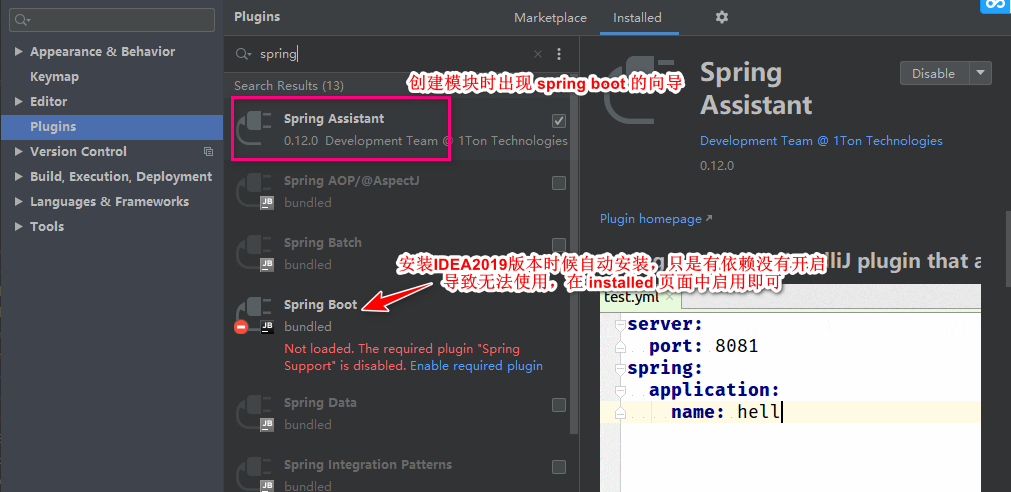
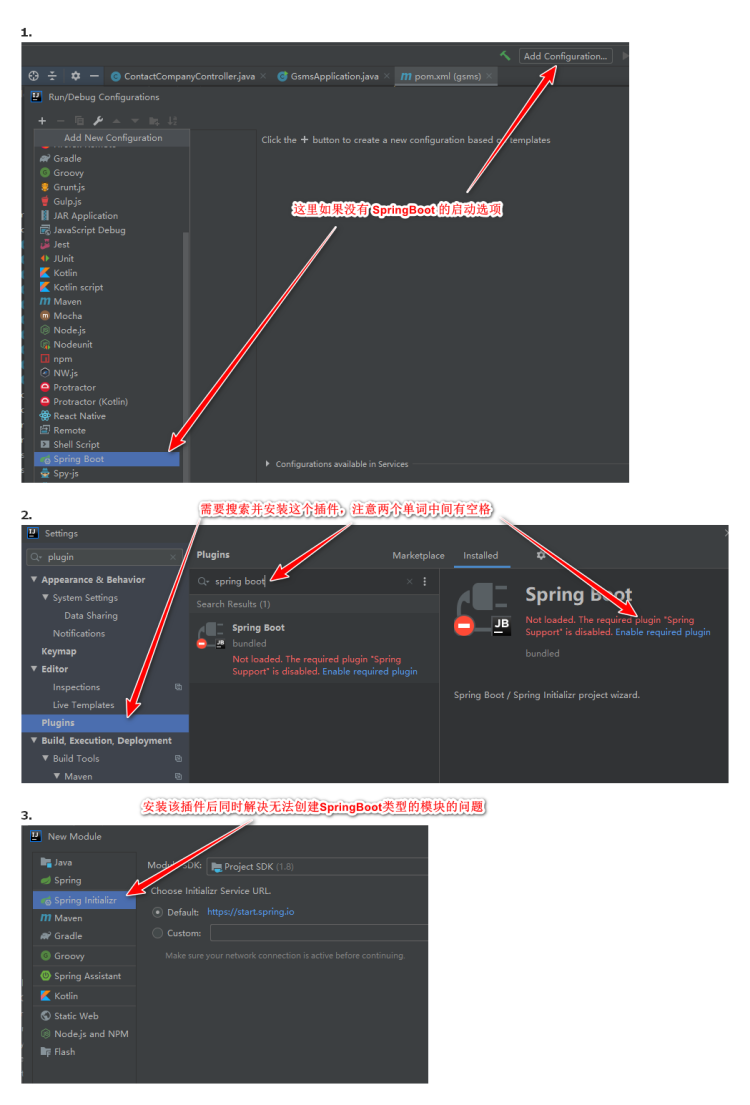
安装 IDEA2019.2.4 继承安装了 Spring Boot 的插件,只是由于相关的依赖没有启用,所以无法使用,要到 Plugins 中的 Installed 标签页中启用即可
安装 Spring Assistant ,之后创建 module 时就有 Spring Initializar 使用了。还要安装的插件有:Lombok、Tomcat And TomEE Intergration
由于项目 bjsf 的分支 gsms 中使用到了 FineReport9.0,要到180 的百度网盘中下载,并且将10个 jar 纳入 maven 本次仓库
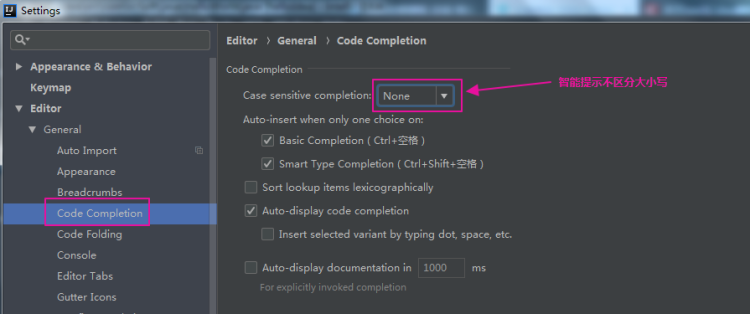
从180的百度网盘中下载IDEA的配置文件并导入,设置 Code Completion 忽略大小写
Live Templates
创建存储过程 - createproc
# MYSQL DROP PROCEDURE IF EXISTS `usp_$procName$`; delimiter $$ # 下面的 `root`@`%`表示允许任意机器上通过用户root使用本存储过程 CREATE DEFINER=`root`@`%` PROCEDURE `usp_$procName$`(IN inParentid INT) BEGIN $content$ END;$$创建函数 - createfunc
ALTER FUNCTION usf_$func_name$ ( @$P1$ VARCHAR(6) ) RETURNS VARCHAR(6) AS BEGIN $content$ END创建数据库 - createdb
-- 创建 SQL SERVER 数据库
create database $dbname$
on  primary
(
 name='$dbname$',
 filename='D:\数据库\$dbname$.mdf',
 size=5mb,
 maxsize=100mb,
 filegrowth=15%
)
log on
(
 name='$dbname$_log',
 filename='D:\数据库\$dbname$_log.ldf',
 size=2mb,
 filegrowth=1mb
);
创建 MYSQL 数据库
CREATE DATABASE IF NOT EXISTS DEFAULT CHARSET utf8mb4 COLLATE utf8mb4_croatian_ci;
## Plugins
### run configuration 和 spring assistant 插件
### 必装插件
#### 项目必备插件
lombok,Tomcat and TomEE Integration,SpringBoot
#### 根据 JS 的URL 跳转到 Controller
安装插件 RestfulToolkit,复制请求的 URL 后使用快捷键:Ctrl + \ 黏贴进去后搜索
#### DAO方法跳转 XML 方法
Free Mybatis Plugin,安装后在 Mapper 的 java 文件行号旁边出现绿色箭头,鼠标左键点击后跳转到对应的 xml 文件的方法上,同理,在 xml 文件左边也有绿色箭头,点击后跳转到对应的 mapper 文件的方法上
- Java Server Pages(JSP)
- Tomcat and TomEE Integration
2023年2月28日重装 IDEA Free Mybatis Plugin 在插件市场不存在了,带有增强功能的插件是 Free Enhanced MyBatis
### 下载插件的离线安装包
#### lombok
[https://github.com/mplushnikov/lombok-intellij-plugin/releases](https://github.com/mplushnikov/lombok-intellij-plugin/releases)
下载后在安装插件的页面可以通过硬盘文件进行安装
## Project And Modules
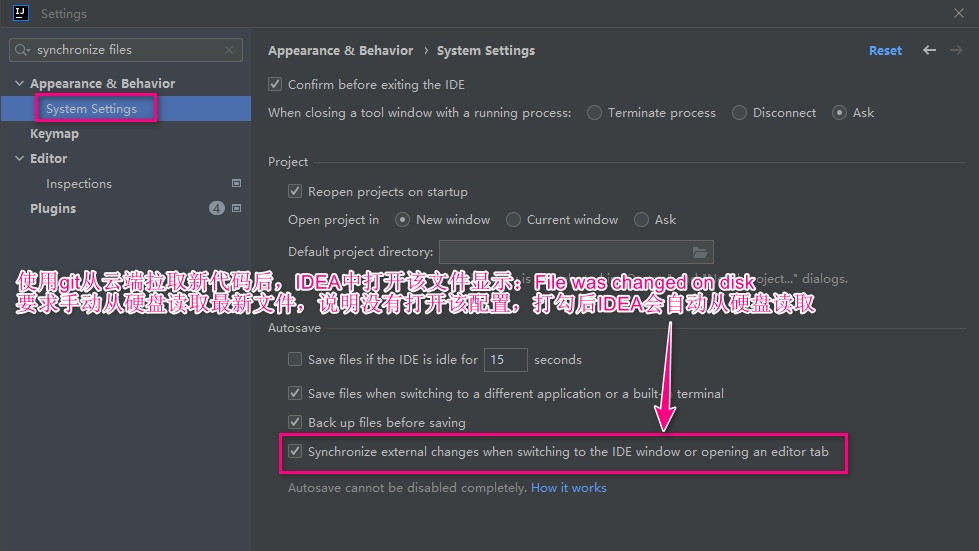
### 不自动加载最新文件
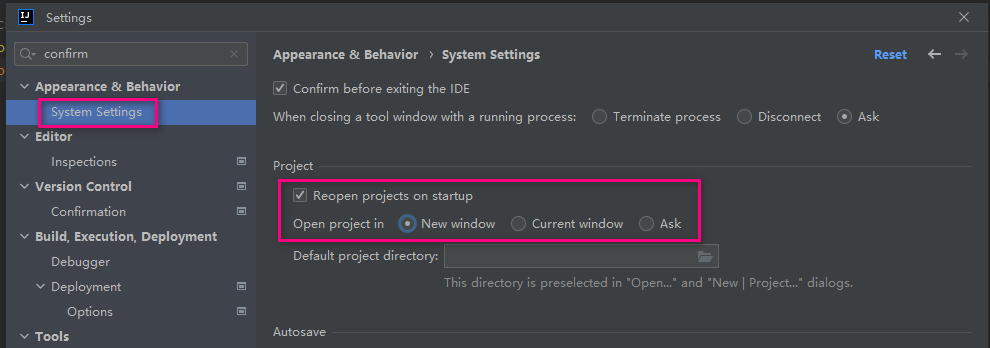
### 默认新窗口打开新工程
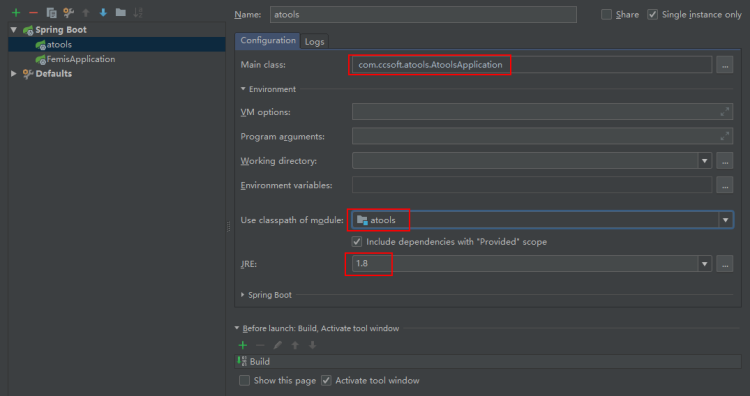
### 创建 `SpringBoot` 项目的 Run Configuration
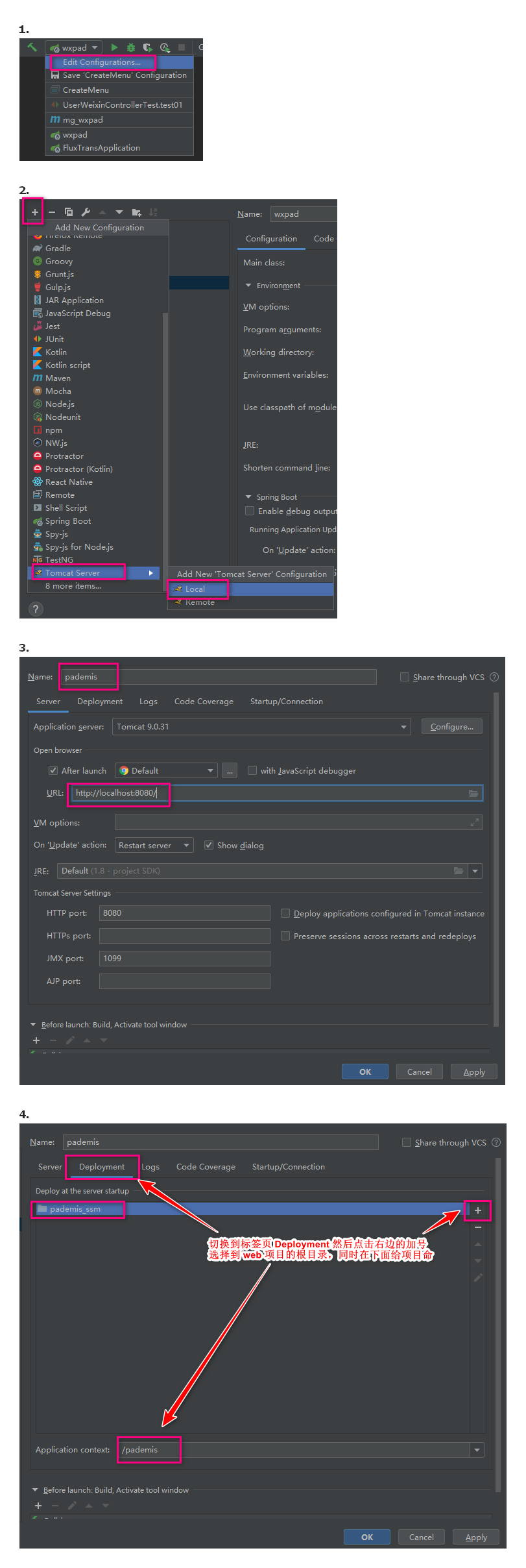
通过IDEA主菜单的 `Run -> Edit Configurations...` 打开下面界面,关注图片中几个红色框的设置即可。
### 创建 `Mybatis Generator` 工程
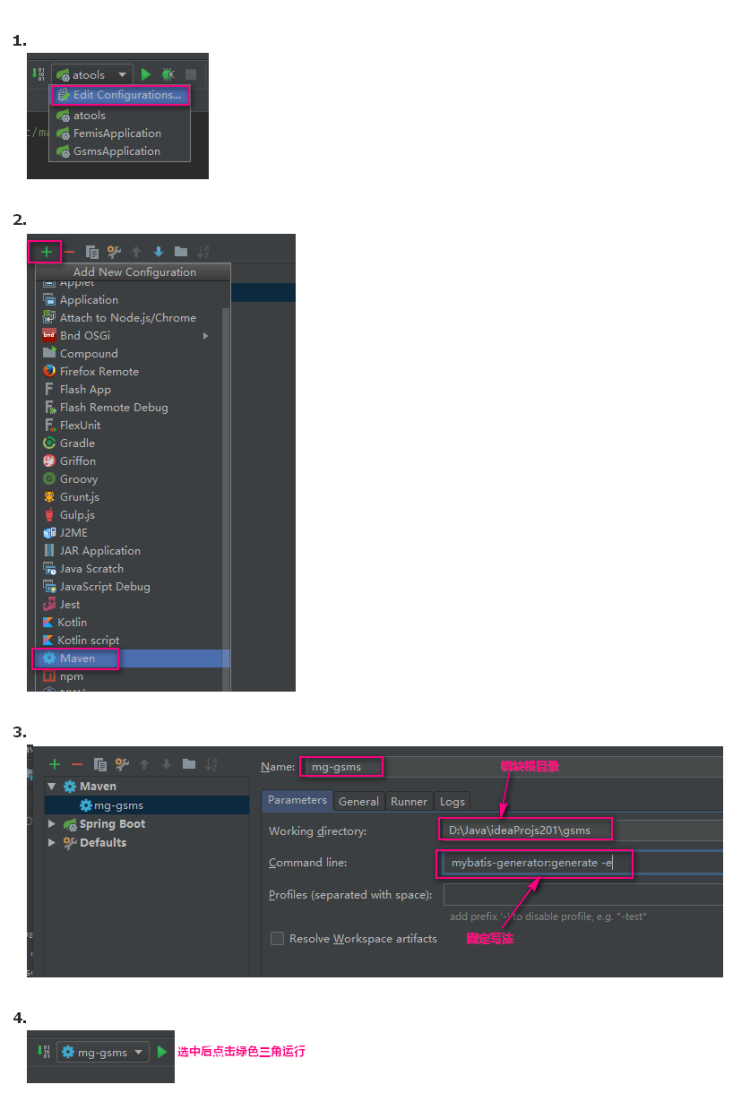
### 运行Java Web 项目
通过主菜单的 `File -> Setting` 搜索 server ,如果像下图一样能搜索不到 Application Servers 说明IDEA没有 Tomcat 插件
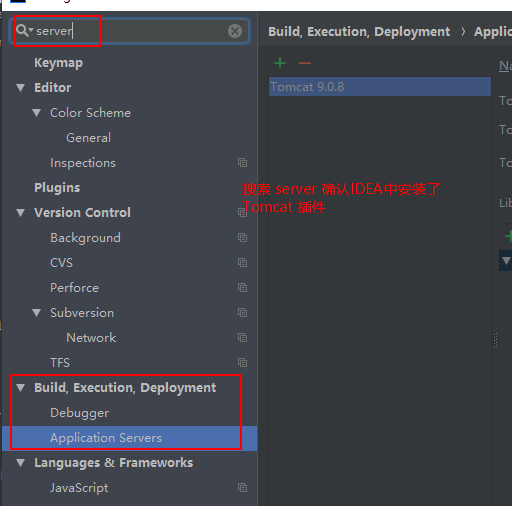
要先安装下面的插件
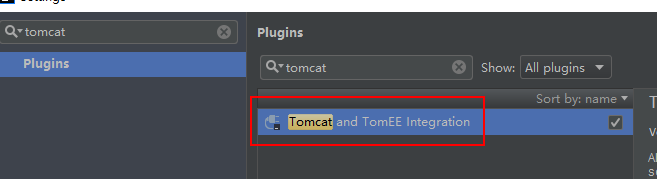
安装后找到 Application Servers 点击右边的加号添加 Java Web 项目,如下图:
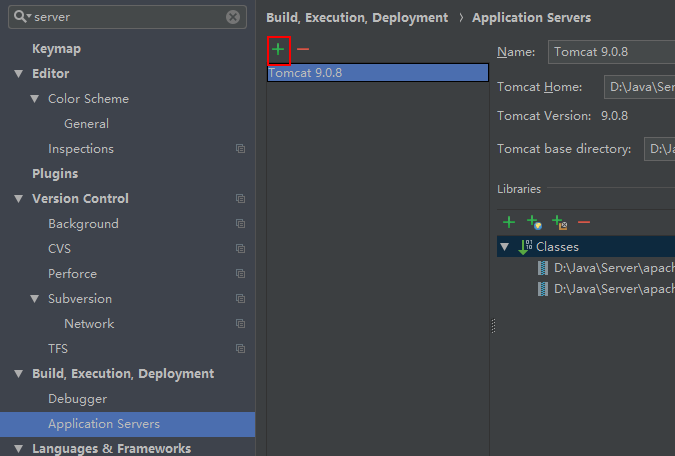
制作 java web 项目的运行配置看下图
### IntelliJ IDEA2019 没有Tomcat
搜索插件也没有 `Tomcat and TomEE...`,将 C:\Users\Administrator.IntelliJIdea2018.3\config 下的 disabled_plugins.txt 中的 tomcat 删除即可。注意要关闭IDEA的状态下删除之后重启就能看到了
### 仓库地址
默认 C:\Users\Administrator.m2\repository
### 没有Terminal
2019.3版本安装后默认是没有Terminal的,要在插件里安装或者启用
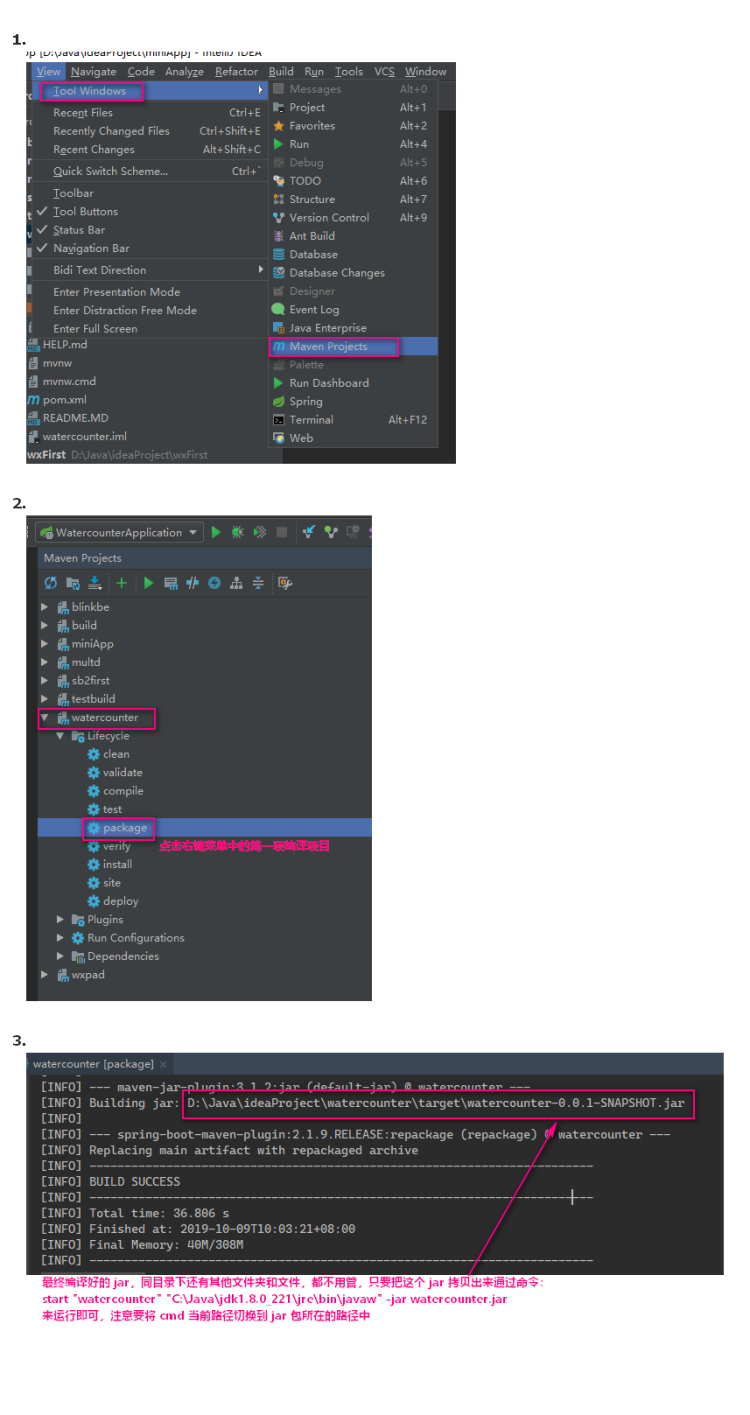
### 编译SpringBoot 项目为单个jar
### 热更新静态资源
### 使用国内镜像MAVEN
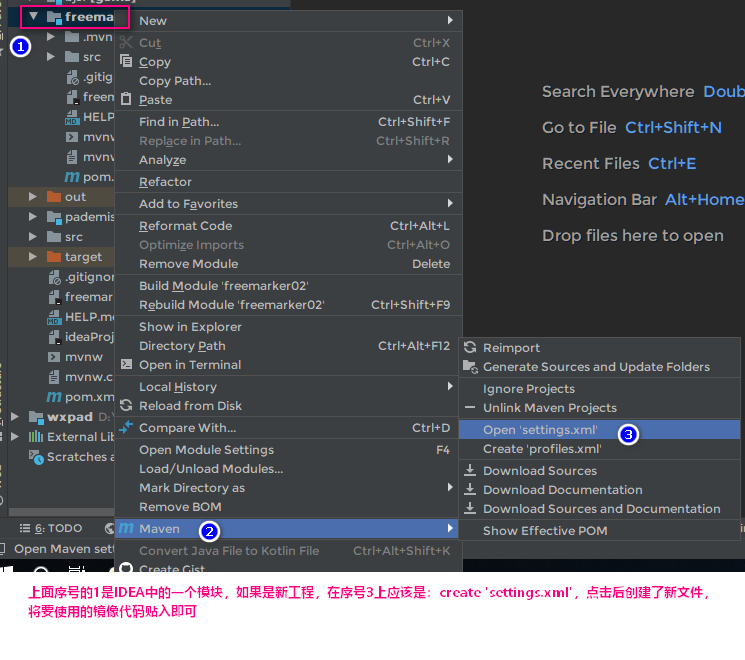
将下面的代码贴入新创建的 settings.xml 文件中
```xml
<?xml version="1.0" encoding="UTF-8"?>
<settings xmlns="http://maven.apache.org/SETTINGS/1.0.0"
xmlns:xsi="http://www.w3.org/2001/XMLSchema-instance"
xsi:schemaLocation="http://maven.apache.org/SETTINGS/1.0.0 http://maven.apache.org/xsd/settings-1.0.0.xsd">
<mirrors>
<!-- mirror
| Specifies a repository mirror site to use instead of a given repository. The repository that
| this mirror serves has an ID that matches the mirrorOf element of this mirror. IDs are used
| for inheritance and direct lookup purposes, and must be unique across the set of mirrors.
|
<mirror>
<id>mirrorId</id>
<mirrorOf>repositoryId</mirrorOf>
<name>Human Readable Name for this Mirror.</name>
<url>http://my.repository.com/repo/path</url>
</mirror>
-->
<mirror>
<id>alimaven</id>
<name>aliyun maven</name>
<url>http://maven.aliyun.com/nexus/content/groups/public/</url>
<mirrorOf>central</mirrorOf>
</mirror>
<mirror>
<id>uk</id>
<mirrorOf>central</mirrorOf>
<name>Human Readable Name for this Mirror.</name>
<url>http://uk.maven.org/maven2/</url>
</mirror>
<mirror>
<id>CN</id>
<name>OSChina Central</name>
<url>http://maven.oschina.net/content/groups/public/</url>
<mirrorOf>central</mirrorOf>
</mirror>
<mirror>
<id>nexus</id>
<name>internal nexus repository</name>
<!-- <url>http://192.168.1.100:8081/nexus/content/groups/public/</url>-->
<url>http://repo.maven.apache.org/maven2</url>
<mirrorOf>central</mirrorOf>
</mirror>
</mirrors>
</settings>
创建 Artifact
下图使用的IDEA版本号是:2019.2
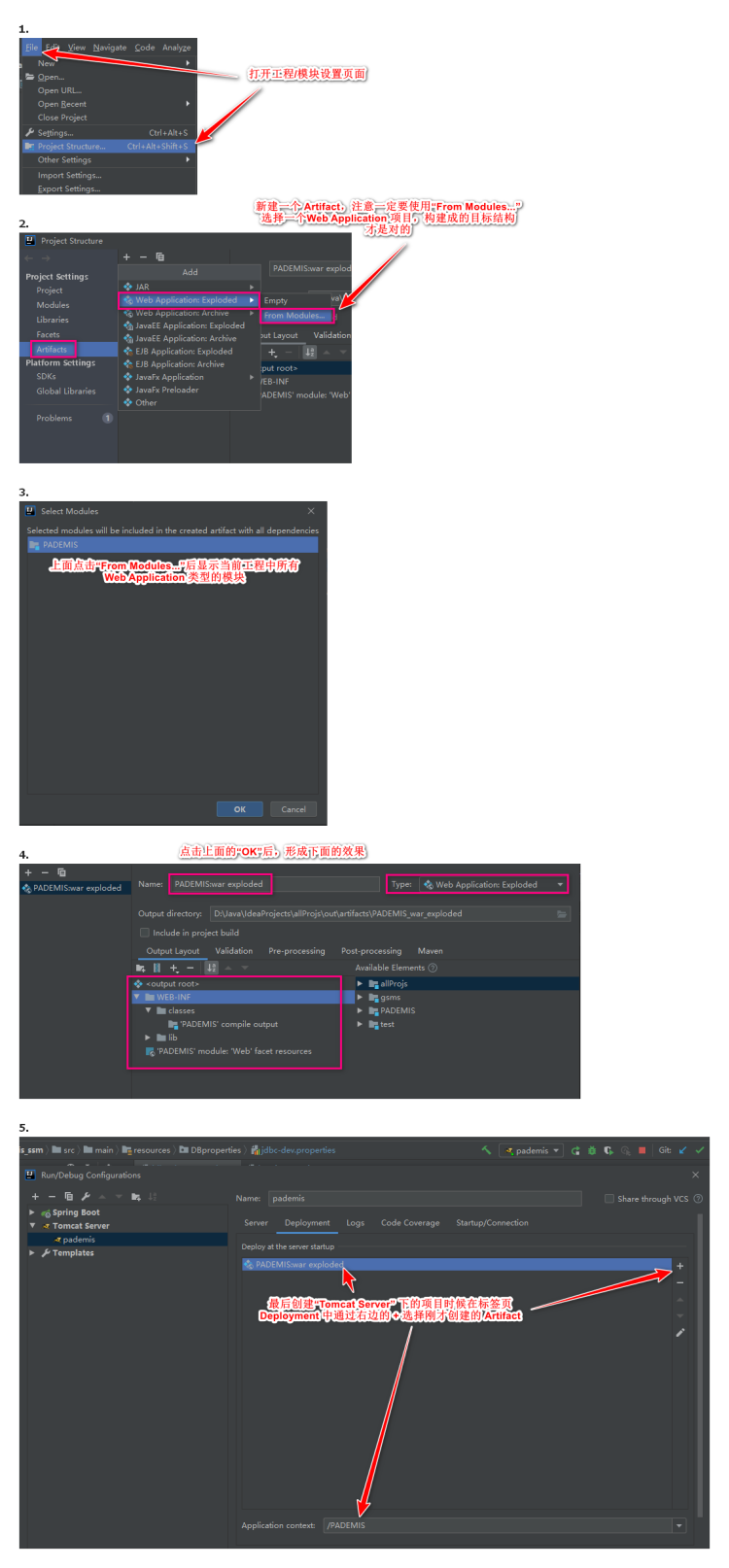
Web Application热部署
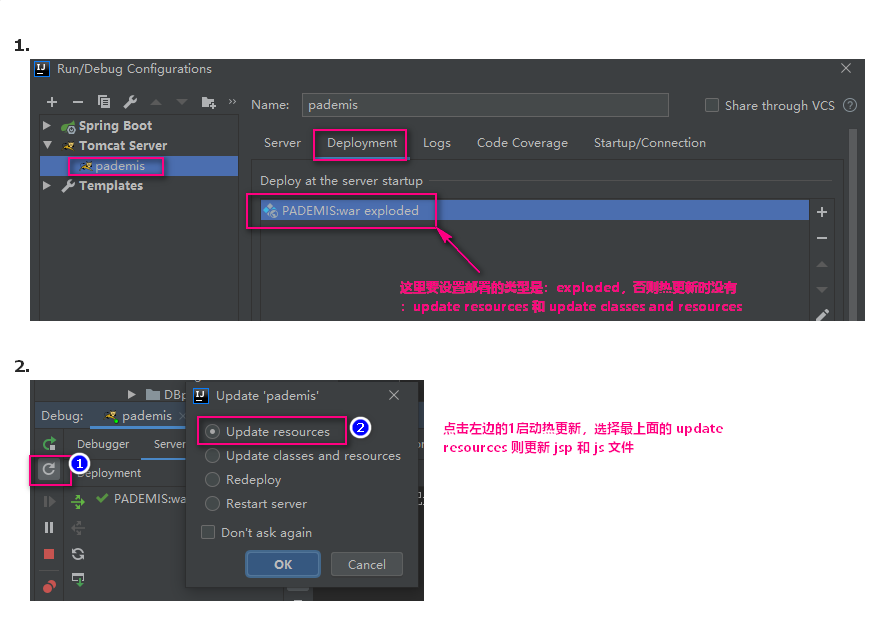
SSM项目部署在 tomcat 中运行每修改一次文件就要重启项目,速度太慢,浪费时间, 可以使用 debug 模式下启动项目,修改了文件 - 不管是前端的 jsp,js,html,css 文件还是后端的 java 文件,刷新下就相当于重启服务器,速度要比冷启动快很多,下面来看看如何部署。 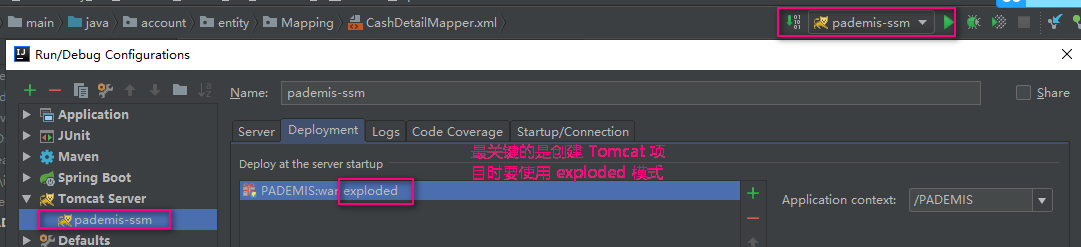
创建 tomcat 项目时候要选择 exploded模式,之后在 debug 模式下启动项目 - 绿色三角右边的虫子图标,在修改了源码后 - 不管是前端的还是后端的源码,在 debug 视图下点击蓝色刷新按钮更新项目,如下图 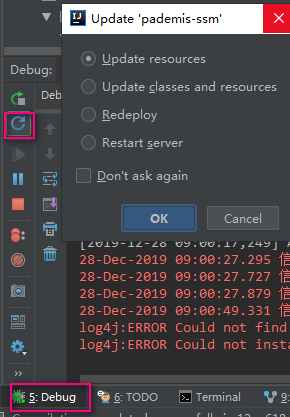
如果修改了前端的代码(html、css、js)就选择第一个 update resources 然后点击OK 如果修改了后端的代码那么点击第二个 update classes and resources 然后点击OK 前端已经打开的页面要关闭重新打开才能看到效果。
代码片段
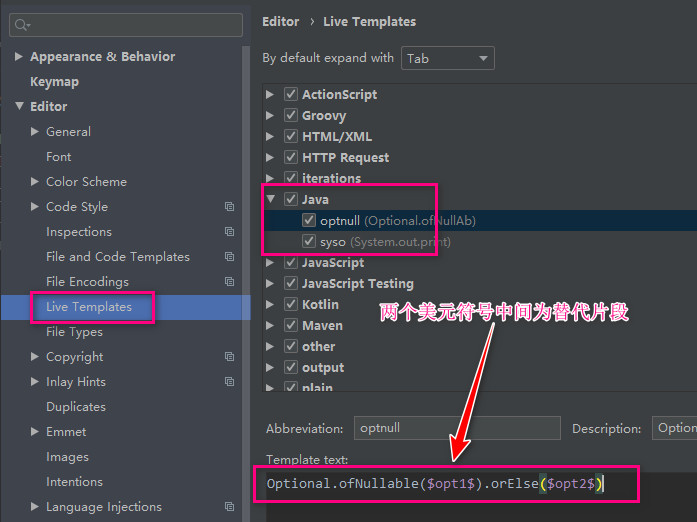
Configuration
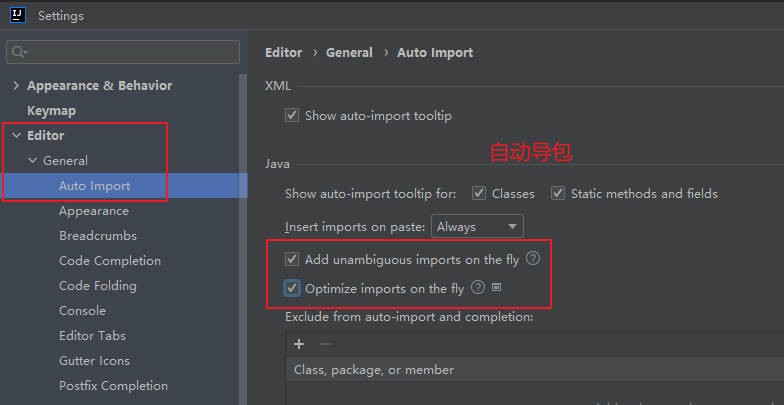
自动导包
在唯一包的情况下,IDEA 会自动导包
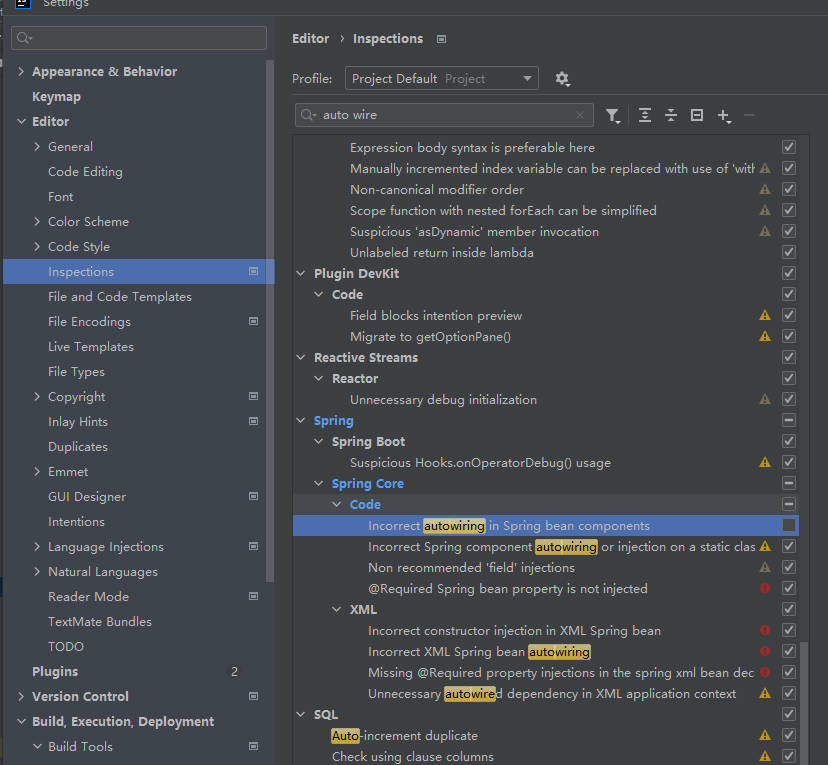
自动注入报红线
自动注入时声明接口类型的成员变量时,如果该接口有实现类,则会报警红线,该报警只是 IDEA 无法识别,并不代表代码有问题,可通过下面方法取消报警
智能提示不区分大小写
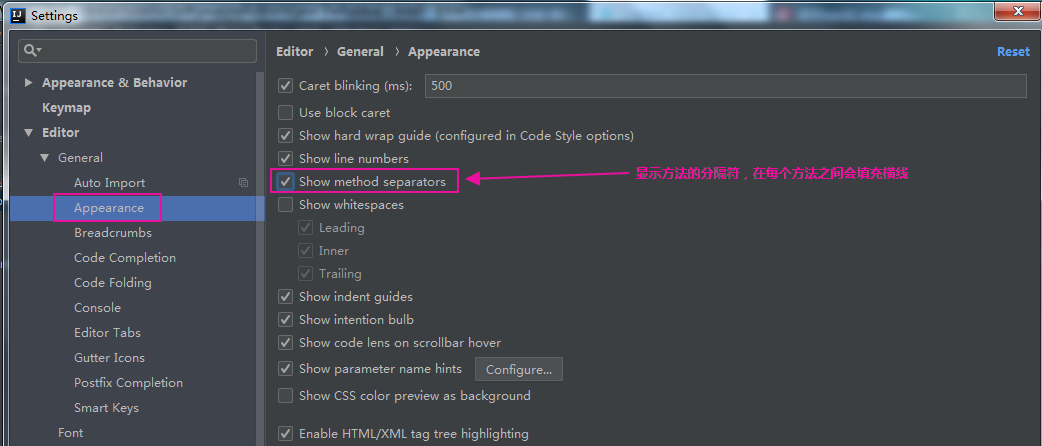
方法间显示分隔符
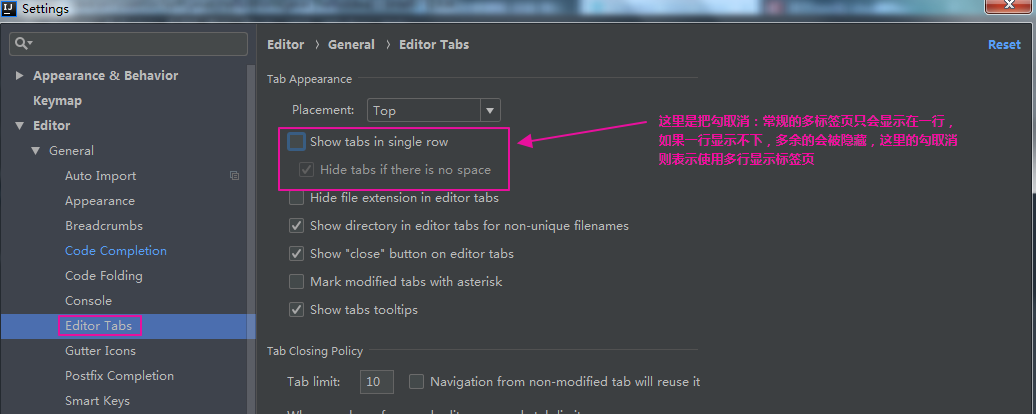
多行显示标签页
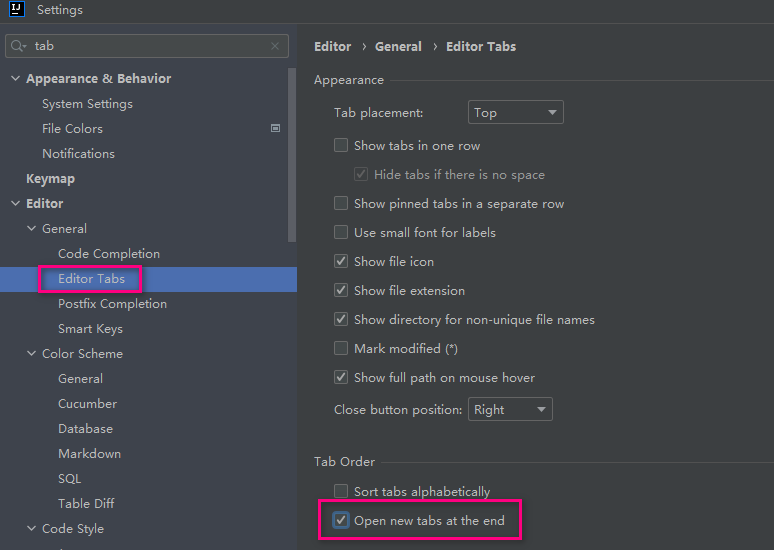
新标签显示在最后
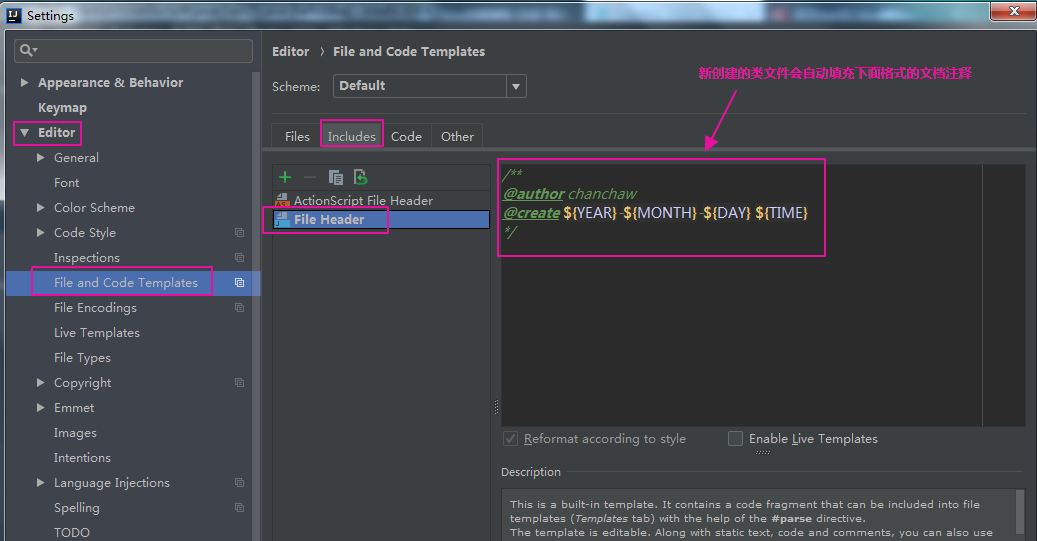
新建文档的注释
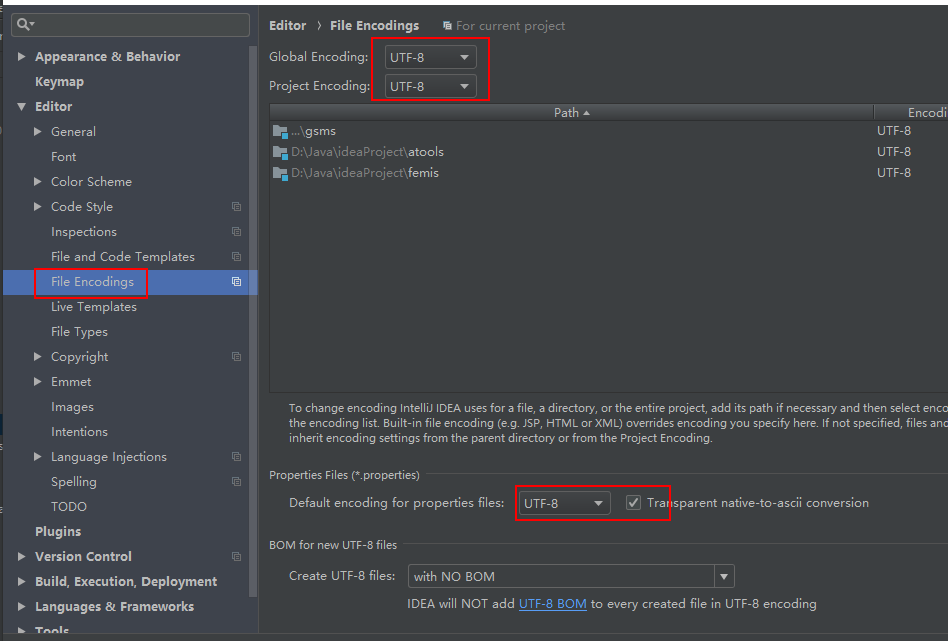
Properties中文乱码
控制台中文乱码
- 修改项目安装目录(C:\Program Files\JetBrains\IntelliJ IDEA 2019.3.1\bin)下的两个文件 idea.exe.vmoptions 和 idea64.exe.vmoptions,打开后在最后添加:-Dfile.encoding=UTF-8
- 项目运行配置中设置字符集
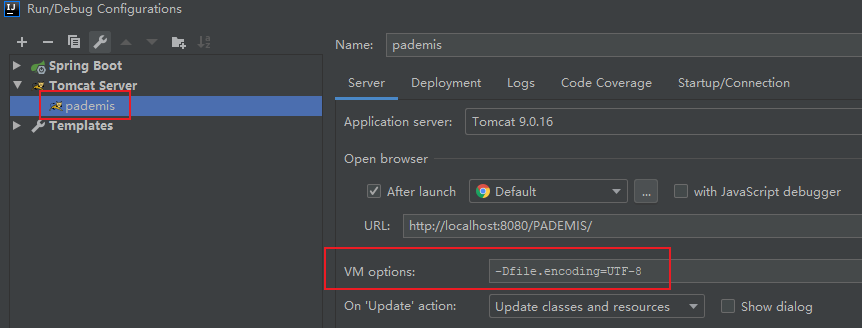
- 在IDEA的 File Encoding 配置中设置字符集如下:
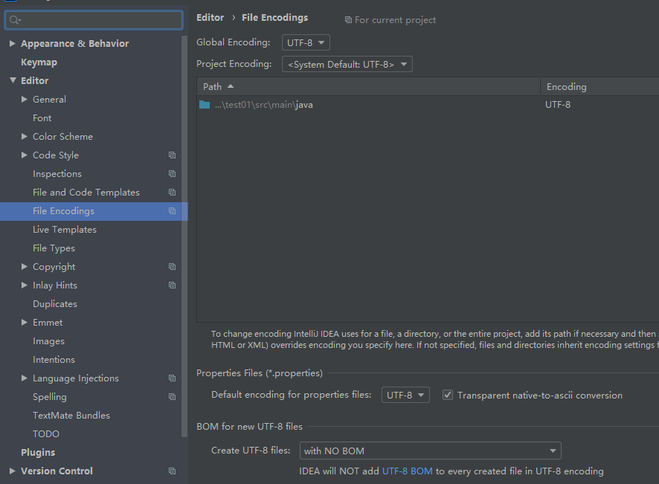
- 最后一步也是最关键的,要在
HELP->Edit Custom VM OPtions中最后追加 -Dfile.encoding=utf-8,如下图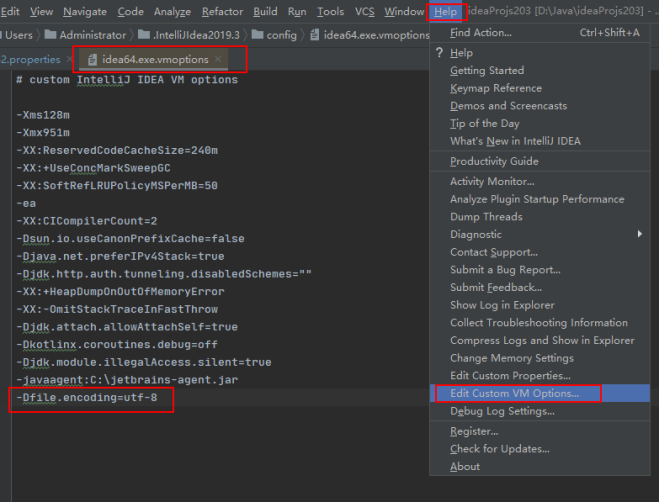
这里的设置其实就是修改目录 C:\Users\Administrator.IntelliJIdea2019.3\config 下的文件idea64.exe.vmoptions,不过如果直接当做文本文档打开去修改会导致IDEA打不开,只有在IDEA内部添加该字符集,记得重启IDEA后,控制台中文乱码即可解决了。 "workbench.editor.enablePreview": false workbench.editor.enablePreview": false
自动编译
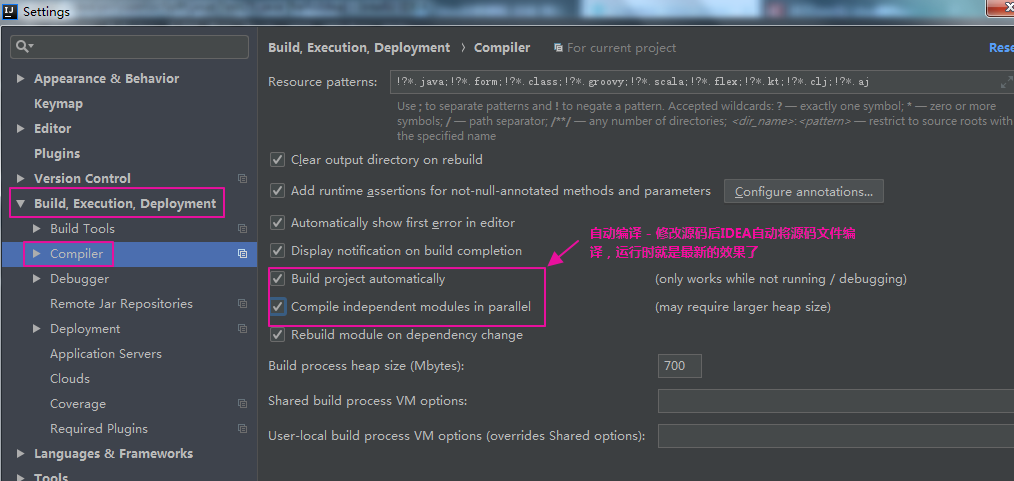
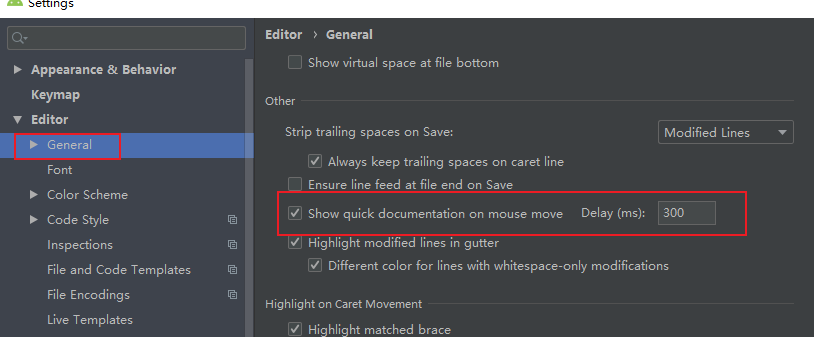
显示方法注释
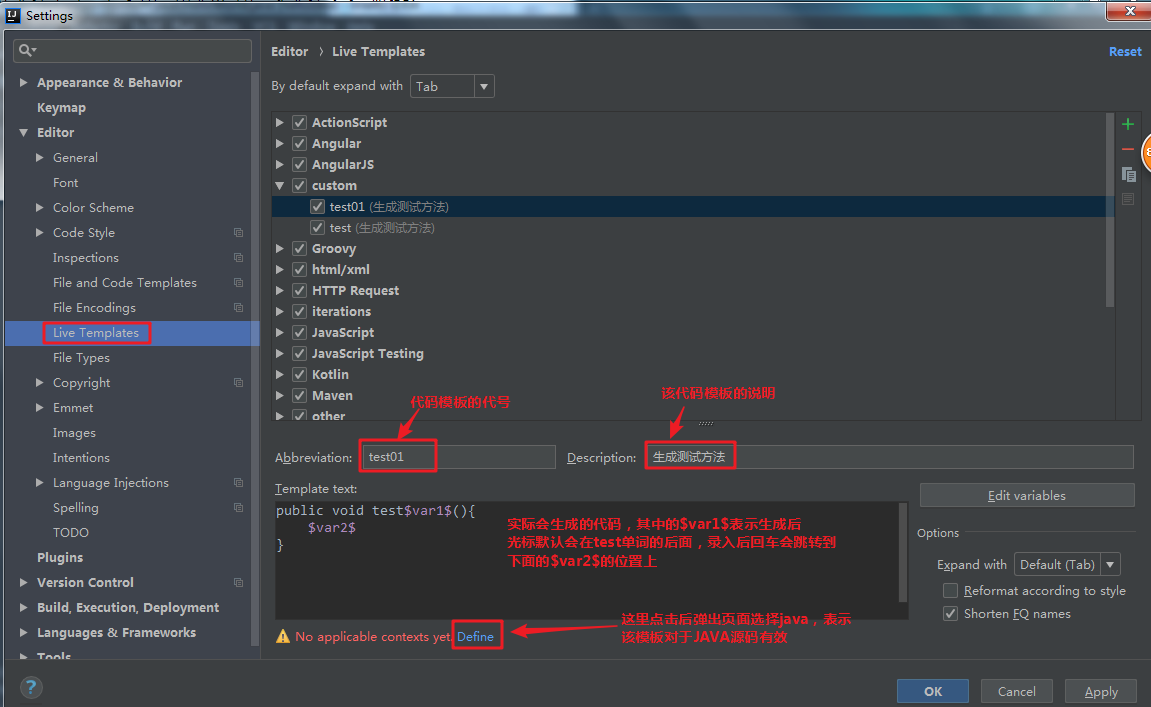
自定义代码模板
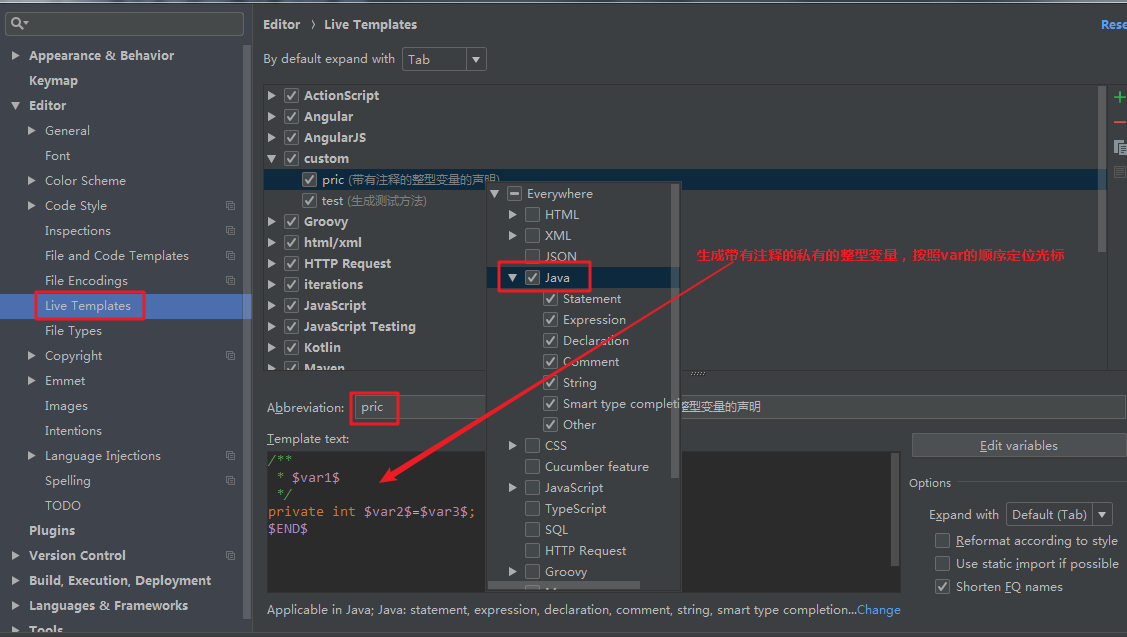
带有注释的代码模板
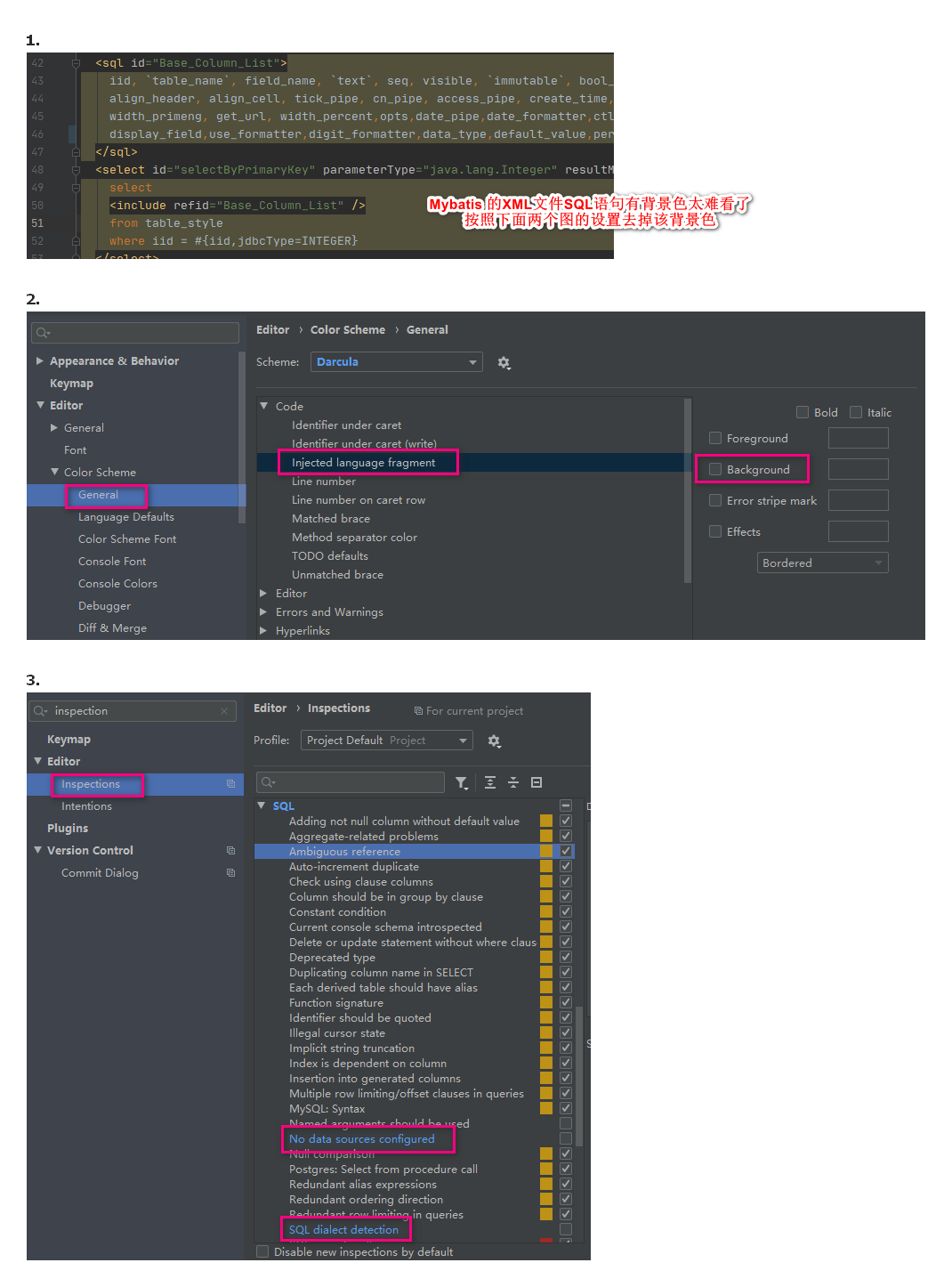
去掉Mybatis的XML文件SQL语句的背景色
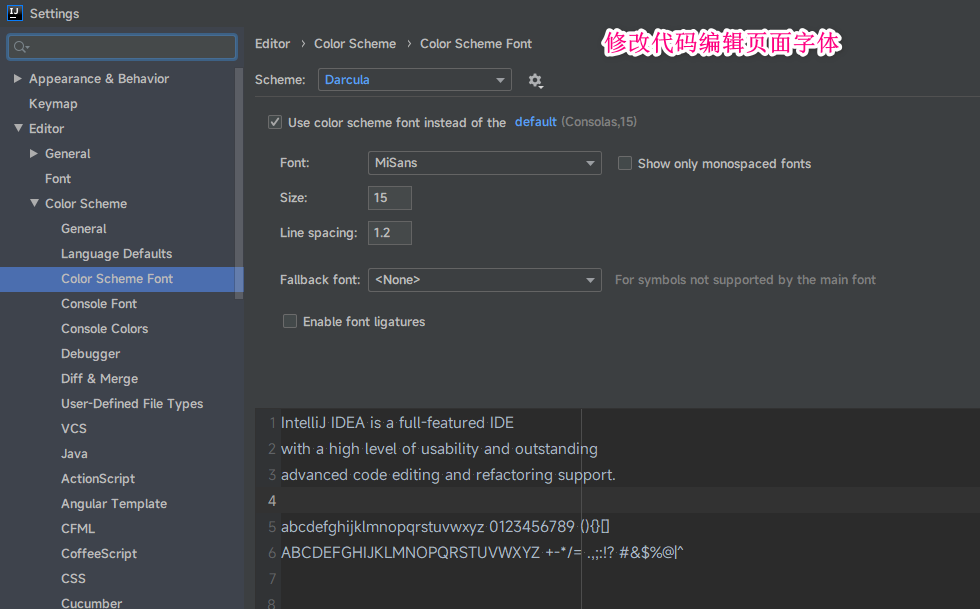
修改代码编辑页面字体
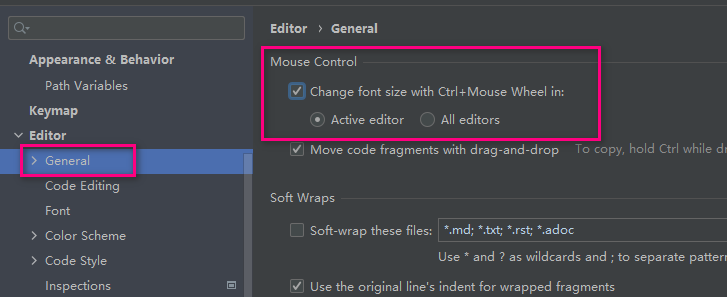
滚轮调整字体大小
故障排查
.mvn/wrapper/maven-wrapper.properties not found
在 IDEA 中设置了使用 Use Maven Wrapper 使用自己下载部署的 maven 打开 IDEA 时右下角出现提示:
File
.mvn/wrapper/maven-wrapper.properties not found. The Maven bundled version will be used instead
在 cmd 中执行命令 mvn -N wrapper:wrapper 会自动创建两个文件:mvnw 和 mvnw.cmd 和一个目录 .mvn,在 .gitignore 排除这两个文件和一个目录
git后IDEA不更新文件
git提交并 push 到远程仓库后 IDEA 正常会立即从文件系统重新读取文件到 IDE 中,原本蓝色标签页(表示文件被修改了)也会恢复为白色。如果IDEA没有自动做这些动作则需要手动重新加载文件 File > Reload all from Disk 或者通过快捷键 ctrl + alt + y
@EnableAutoConfiguration报错
模块、Facets 下没有 web 项目
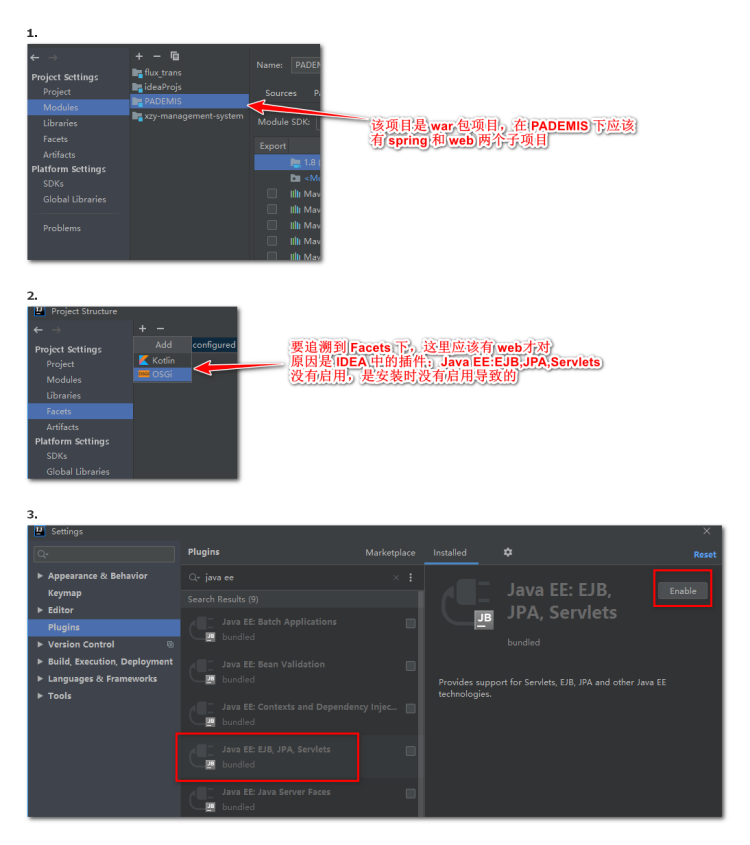
not allowed to run in parallel
在制作聊天室项目时,多次启动 客户端出现了下面的提示 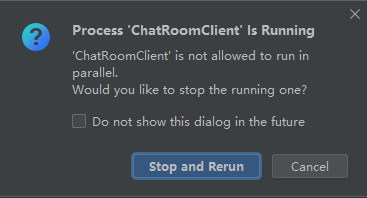 要在 IDEA run config 中设置 - 新版本IDEA 2022.1.3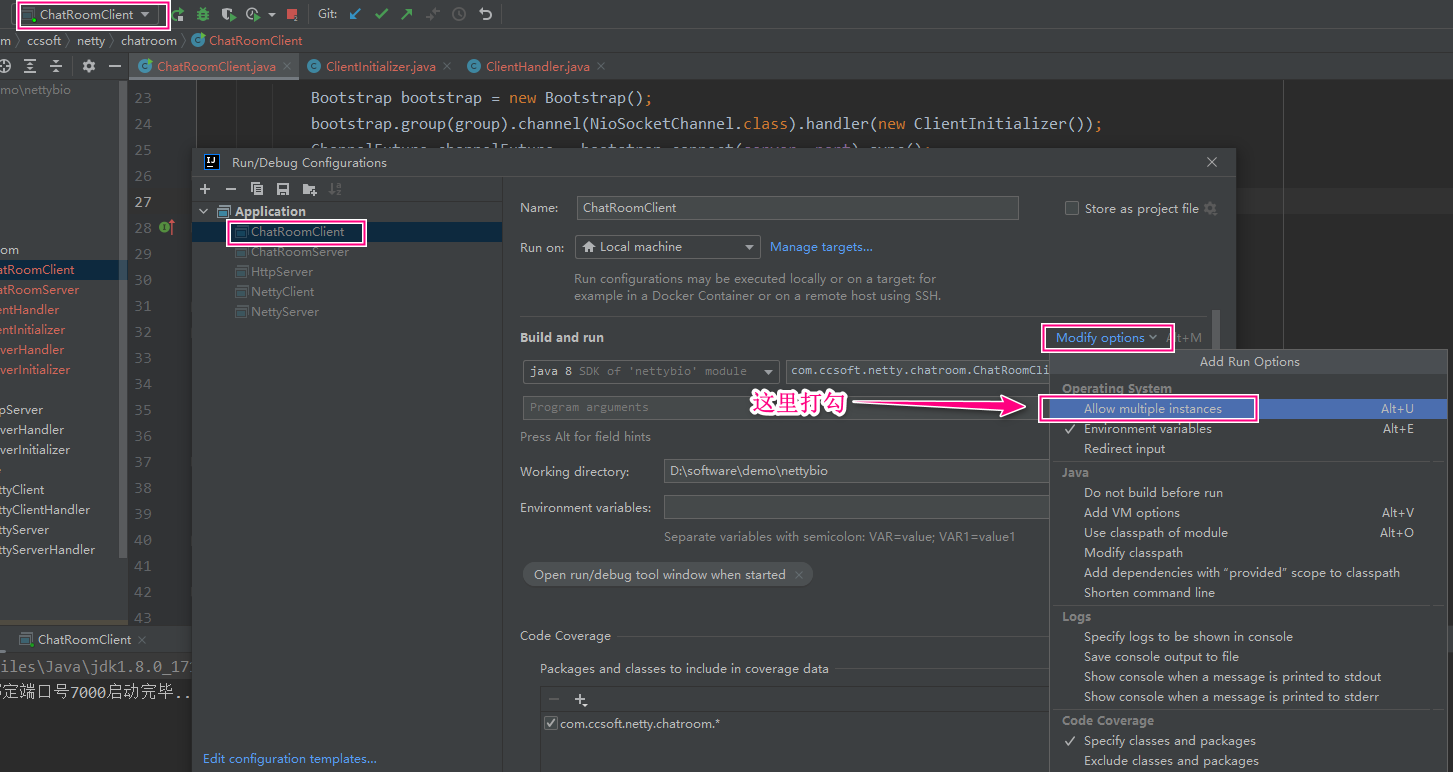
Configure windows defender
打开 IDEA 提示下面 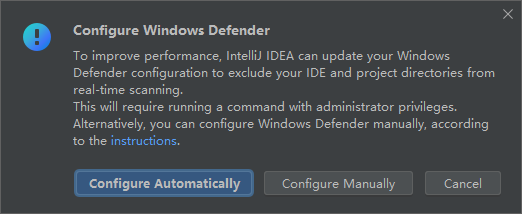 要设置两处排除在 windows 病毒扫描之外:
项目源码路径
IDEA 安装路径:C:\Users\Administrator\AppData\Local\JetBrains
操作
热加载
SSM项目在配置运行参数时将 on 'update' action 选择为 update classes and recources 。在源码中修改了前端文件,通过默认热键 Ctrl+F10 手动触发 update action 会弹出对话框,点击后即热加载了前端页面不需要重启项目
IDEA中修改
js文件后立即热加载,勾选下面的配置项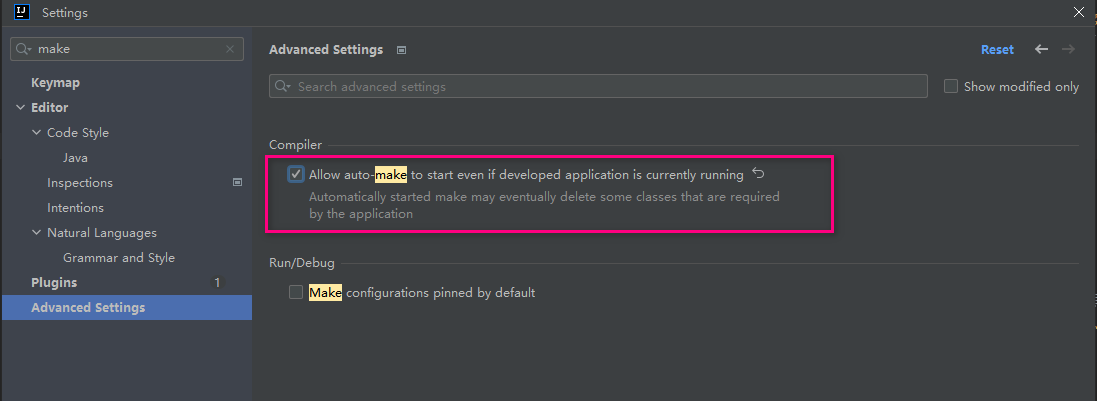
如果修改了
java文件并保存,IDEA也会热加载,但是项目会被重启,即需要重新登录项目。同时注意,该功能不会热加载html文件改进运行速度
win10 的 windows defender 会默认扫描新创建的文件(杀毒),在IDEA 编译项目时会大量创建文件,这样会导致执行速度很慢。从IDEA 2019.2 版本开始会自动提示该配置是否自动取消,可以点击自动让IDEA自动配置。如果要一劳永逸则手动排除源码所在的目录: 右下角托盘中的“windows 安全中心”
->病毒和威胁防护->在“病毒和威胁防护”设置 下的按钮“管理设置”-> 添加或删除排除项。将源码目录排除即可简便操作
自动创建变量
不声明变量直接 new 在构造函数出来后敲 .var 然后回车,IDEA会自动创建该类型的变量