
工程安装与部署
进度
- 2024年8月1日 第一天
npm
更改 npm 默认源为国内
npm config set registry https://registry.npmmirror.com
创建项目
创建项目 - 黑马
安装依赖
npx create-react-app react-base
# 安装一系列依赖:redux,router,dayjs,classnames,antd-mobile,axios
npm i @reduxjs/toolkit react-redux react-router-dom dayjs classnames antd-mobile axios
配置别名路径
json-server
mock数据使用插件 json-server
安装依赖
npm i -D json-server在项目根目录下创建目录及文件:
server/data.json,其中填写json格式的数据{ "userList":[ {"uid":1001,"uname":"张三"},{"uid":1002,"uname":"李四"} ], "goodsList":[ {"goodsId":1001,"goodsName":"苹果"},{"goodsId":1002,"goodsName":"香蕉"} ] }项目配置文件
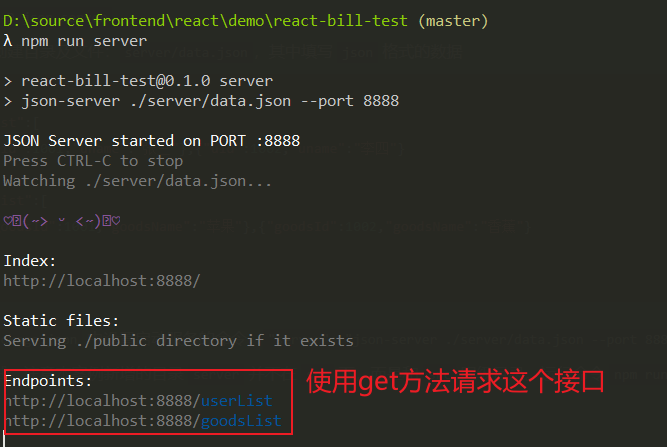
package.json中设置启动服务的命令:"server": "json-server ./server/data.json --port 8888"访问接口进行测试。注意本案例新增的目录
server并不在src下,而是和src同级目录。运行命令npm run server启动服务 cmd 会提示 API
create-react-app 创建
创建项目
官方推荐使用本方法。创建一个 Typescript 语言的 React 项目
npx create-react-app react-ts-demo --template typescript
创建项目后 cd 切换路径到项目顶级目录下(项目名称是 react-ts-demo,那么就切换到该目录下),运行 npm start 运行项目
安装 prettier
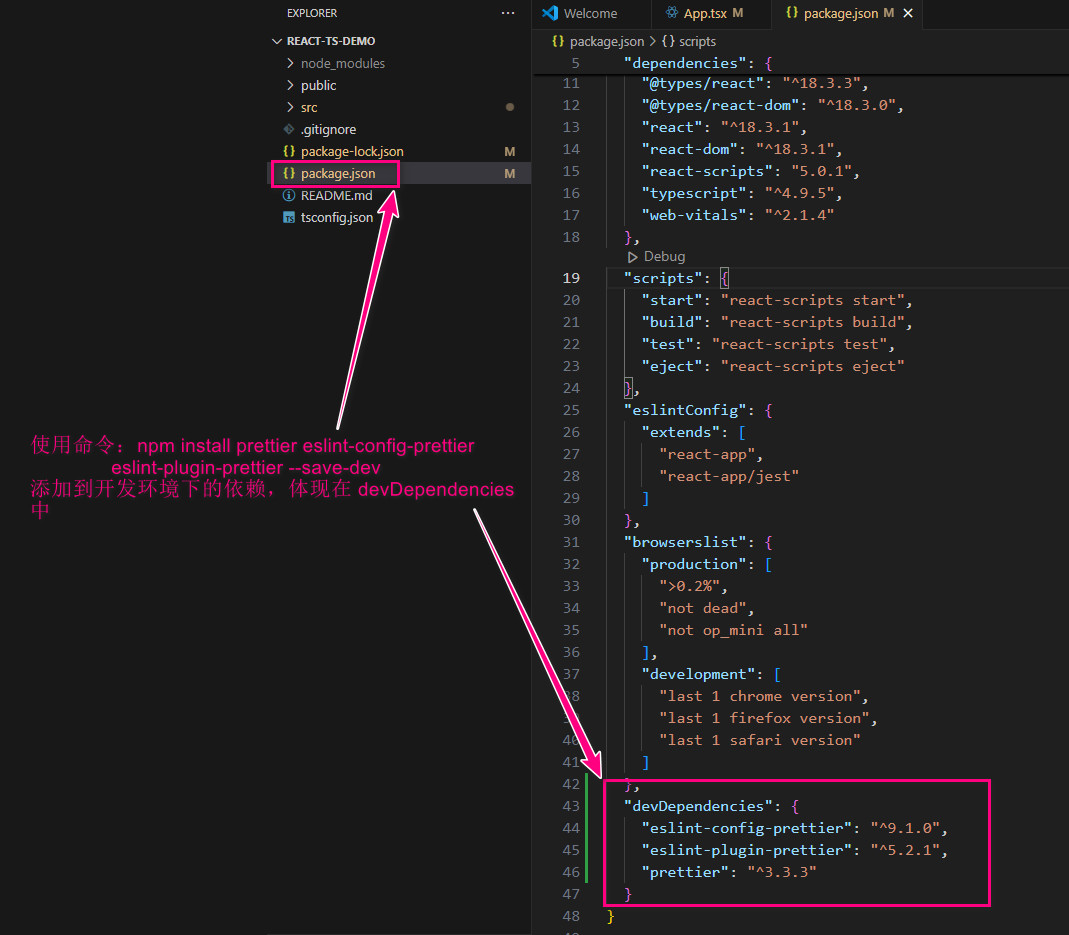
npm install prettier eslint-config-prettier eslint-plugin-prettier --save-dev
上面使用的参数最终在项目中安装为开发依赖(非运行依赖)
手动添加 eslintrc.js
在项目根目录下(与文件 package.json 同目录)创建文件 .eslintrc.js 注意文件前面有个英文点,其中内容如下
module.exports = {
    "env": {
        "browser": true,
        "es2021": true
    },
    "extends": [
        "eslint:recommended",
        "plugin:react/recommended",
        "plugin:@typescript-eslint/recommended",
        "plugin:prettier/recommended"
    ],
    "overrides": [],
    "parser": "@typescript-eslint/parser",
    "parserOptions": {
        "ecmaversion": "latest",
        "sourceType": "module"
    },
    "plugins": [
        "react", "@typescript-eslint"
    ],
    "rules": {}
}
注意做完上面配置文件后在 vs code 中安装 Prettier - Code formatter 插件,之后在项目 package.json 中添加使用 prettier 格式化代码的命令
"scripts": {
	...
	"format": " npx prettier --write 'src/**/*.{js,ts,jsx,tsx}' "
},
保持之前的命令不变,添加新命令 format
eslint
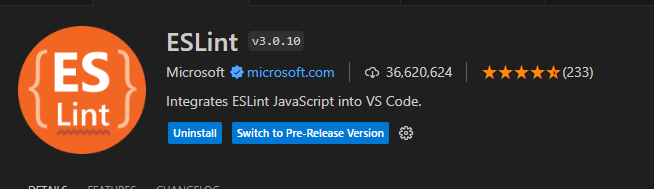
vs code 中安装 eslint 插件
在项目根目录下创建文件 .eslintrc.js 其内容如下
module.exports = {
    "env": {
        "browser": true,
        "es2021": true
    },
    "extends": [
        "eslint:recommended",
        "plugin:react/recommended",
        "plugin:@typescript-eslint/recommended",
        "plugin:prettier/recommended"
    ],
    "overrides": [],
    "parser": "@typescript-eslint/parser",
    "parserOptions": {
        "ecmaversion": "latest",
        "sourceType": "module"
    },
    "plugins": [
        "react", "@typescript-eslint"
    ],
    "rules": {}
}
并在项目根目录下创建文件夹 .vscode 注意目录名称前面有个英文点,并在其下创建文件 settings.json 其内容如下
{
    "editor.codeActionsOnSave": {
        "source.fixAll.eslint": "always"
    }
}
重启 vs code 之后每次保存文件 vs code 都会自动格式化代码
commitlint
安装并配置
# 安装
npm install --save-dev @commitlint/config-conventional @commitlint/cli
# 配置
echo "module.exports = {extends: ['@commitlint/config-conventional']}" > commitlint.config.js
# 安装 husky
npm install husky --save-dev
# 配置
npx husky add .husky/commit-msg 'npx --no -- commitlint --edit ${1}'
vite 创建
npm create vite@lastest react-demo-vite --template react-ts