
docker-compose
大约 1 分钟linuxcentos
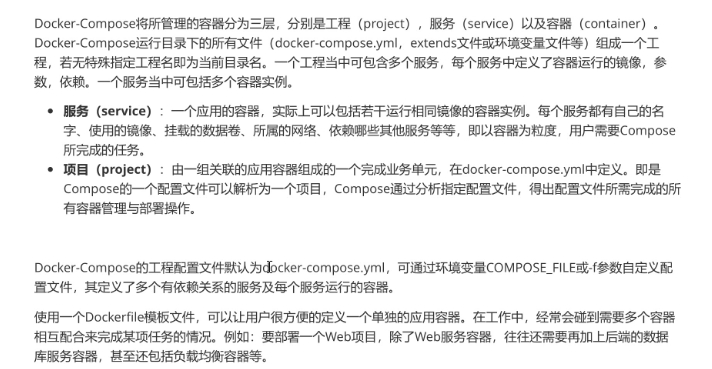
概述
安装
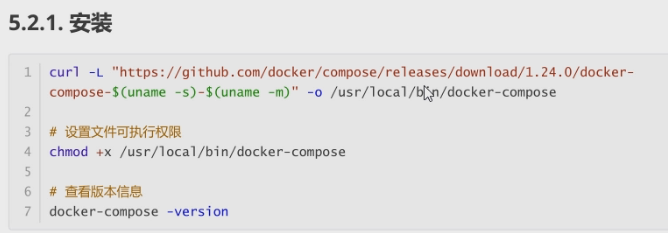
上面的安装命令是:
curl -L "https://github.com/docker/compose/releases/download/1.23.2/docker-compose-$(uname -s)-$(uname -m)" -o /usr/local/bin/docker-compose
测试 - 查看版本号
安装后直接查看版本是不行的,还要给运行的权限。
# 给docker-compose 赋予权限
chmod +x /usr/local/bin/docker-compose
# 之后就可以查看版本号了
docker-compose -version
2020年10月10日 22:58:31 再次测试显示没有权限,执行了上面的赋予权限的操作依然提示没有权限,找了不少帖子都说就是权限的问题,实际试过了很多权限上的设置依然没有用,后来重新下载了 docker-compose 可执行程序上传到 /usr/local/bin 下并且覆盖原文件,然后执行上面的赋予权限的操作,然后 docker-compose version 就可以了。该可执行程序在 180 的网盘 安装程序-> 软件开发相关 -> linux 相关下

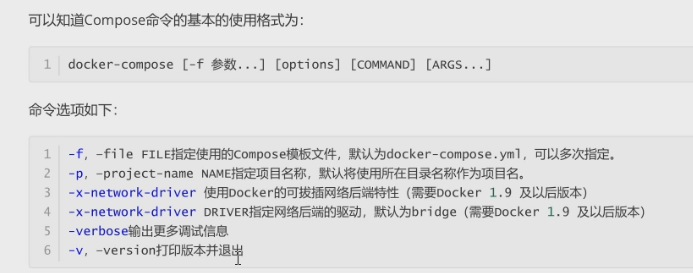
命令与参数介绍
编写模板文件
后台启动 docker-compose
docker-compose up -d 后面的 -d 表示后台运行
停止 docker-compose
docker-compose stop
删除容器以及附带的网络
docker-compose down
查看网络
docker network ls
docker-compose 模板文件
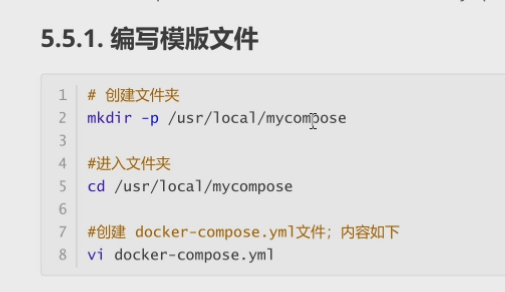
视屏中创建的目录是 /usr/local/mycompose ,并创建文件 docker-compose.yml 由于 yml 有空格的要求,最好复制下面的内容
version: "3"
services:
  mysql1:
    image: mysql:5.7
    environment:
      MYSQL_ROOT_PASSWORD: "chanchaw"
    ports:
      - "3306:3306"
    container_name: "mysql1"
    networks:
      - dev
  tomcat1:
    image: tomcat
    ports:
      - "8080:8080"
    container_name: "tomcat1"
    networks:
      - dev
networks:
  dev:
    driver: bridge
  pro:
    driver: bridge