
安装
离线安装
按照 本知识库文章 介绍离线安装 docker
鲁班学院
CentOS安装 docker
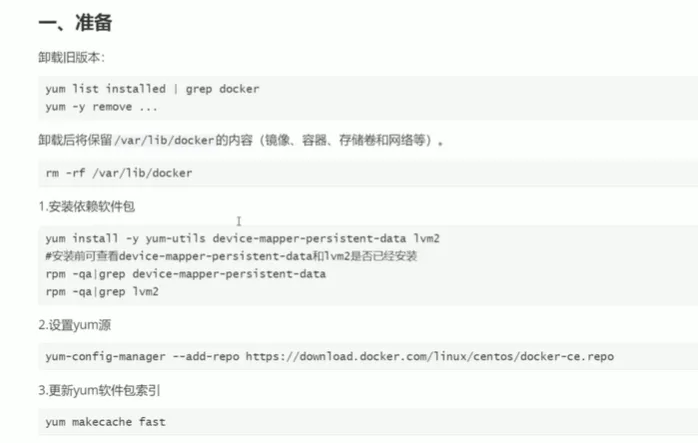
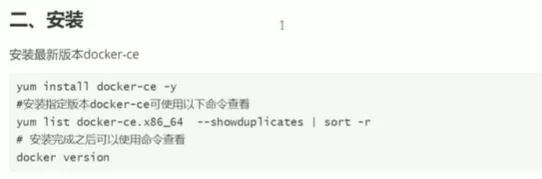
设置开机启动并立即启动docker
systemctl enable docker systemctl start docker
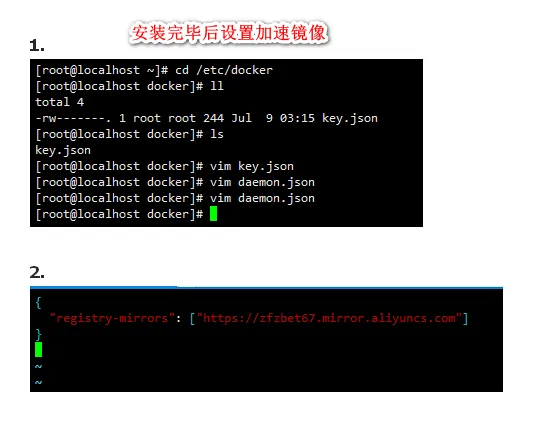
设置加速镜像
腾讯黑马
更换源

CentOS7中安装docker
注意下面的第一个命令执行之前将 yum 配置文件设置为不更新内核,方法如下
# 使用下面命令打开配置文件
vi /etc/yum.conf
# 在 [main] 的最后添加下面两行
exclude=kernel*
exclude=centos-release*
 上面中的代码如下:
#1. yum 包更新到最新,切记在配置文件中排除更新内核
sudo yum update

#2. 作用:安装需要的软件包,yum-util 提供 yum-config-manager功能,另外两个是 devicemapper 驱动依赖的
sudo yum install -y yum-utils device-mapper-persistent-data 1vm2

#3. 设置 yum 源
#3.1. 方案一:使用ustc(推荐)
sudo yum-config-manager --add-repo http://mirrors.ustc.edu.cn/docker-ce/linux/centos/docker-ce.repo
#3.2. 方案二:使用阿里云(可能失败)
sudo yum-config-manager --add-repo http://mirrors.aliyun.com/docker-ce/linux/centos/docker-ce.repo

# 4. 安装 docker;出现输入的界面会自动执行 y
sudo yum install -y docker-ce
默认更新 yum 源时会同时更新 linux 内核,而这样做对于生产环境来说太危险,可能造成意想不到的意外情况,所以生产环境中切记更新yum 源时不要更新内核,对于CentOS来说有两种方法:
- 修改 yum 配置文件
vi /etc/yum.confg
# 在 [main] 的最后添加下面代码:
exclude=kernel*
exclude=centos-release*
- 单次生效,在更新时带有必要的参数
yum --exclude=kernel* update
# 可以在更新前通过 cat /etc/issue 查看系统版本
# 通过 uname -a 查看内核版本
# 更新之后再次使用上面命令确保内核版本没有更新
测试安装成功 - 查看版本
docker -v
修改镜像源
 上图的命令如下:
# 执行下面命令:
mkdir /etc/docker
vi /etc/docker/daemon.json
# 打开的文件中输入下面的代码
{
"registry-mirrors":["https://docker.mirrors.ustc.edu.cn"]
}
docker 的启动与停止
 上图的代码如下:
systemctl start docker
systemctl stop docker
systemctl restart docker
systemctl status docker
systemctl enable docker
docker-compose
概述

安装
2025年11月8日 在 ubuntu24server 中已经安装了 docker 继续安装 docker-compose 的方法如下
sudo apt install docker-compose-plugin
docker compose version
 上面的安装命令是:
curl -L "https://github.com/docker/compose/releases/download/1.23.2/docker-compose-$(uname -s)-$(uname -m)" -o /usr/local/bin/docker-compose
2025年9月8日 17:12:32 再次安装 docker-compose,没有使用上面的方法,此时官方墙依然在,本次安装使用了 xget 转换路径后进行安装
# 官方原始安装方法
sudo curl -L "https://github.com/docker/compose/releases/download/v2.6.1/docker-compose-$(uname -s)-$(uname -m)" -o /usr/local/bin/docker-compose

# 使用了 xget 转换后的路径(将 https://github.com/ 替换为 https://xget.xi-xu.me/gh/)
# 测试安装成功
sudo curl -L "https://xget.xi-xu.me/gh/docker/compose/releases/download/v2.6.1/docker-compose-$(uname -s)-$(uname -m)" -o /usr/local/bin/docker-compose

# 上面命令执行成功后,赋予下载文件可执行权限
sudo chmod +x /usr/local/bin/docker-compose
# 检查命令是否可用
sudo docker-compose version
升级v2
使用 sudo docker-compose up -d 创建容器时如果报错如下,说明当前 docker-compose 版本太低
ERROR: The Compose file './docker-compose.yml' is invalid because: Unsupported config option for services: 'trilium'
可使用命令 sudo docker-compose --version 查看当前版本,低于2就需要升级,按照下面步骤升级
# 移除旧版本(如果已安装)
sudo apt-get remove docker-compose

# 下载 Docker Compose V2(具体版本号和URL请查看官方发布页)
# 例如,对于 x86_64 架构的 Linux:
sudo curl -L "https://github.com/docker/compose/releases/download/v2.27.1/docker-compose-$(uname -s)-$(uname -m)" -o /usr/local/bin/docker-compose
sudo curl -L "https://xget.xi-xu.me/gh/docker/compose/releases/download/v2.27.1/docker-compose-$(uname -s)-$(uname -m)" -o /usr/local/bin/docker-compose

# 授予可执行权限
sudo chmod +x /usr/local/bin/docker-compose

# 验证新版本
docker-compose --version
使用代理网络
在 CentOS 7 上,为 Docker 服务创建系统级的代理配置更为可靠。使用以下命令创建配置文件
sudo mkdir -p /etc/systemd/system/docker.service.d
sudo vi /etc/systemd/system/docker.service.d/http-proxy.conf
在文件中添加以下内容,将 10.8.2.58:7890 替换为你的代理服务器地址和端口(如果你的代理需要用户名和密码认证,格式为 http://username:password@10.8.2.58:7890):
[Service]
Environment="HTTP_PROXY=http://10.8.2.58:7890"
Environment="HTTPS_PROXY=http://10.8.2.58:7890"
Environment="NO_PROXY=localhost,127.0.0.1,.local"  # 可选,用于排除某些地址不使用代理
NO_PROXY 变量用于指定哪些域名或IP地址直接连接,不经过代理。保存配置文件后,需要重新加载 systemd 配置并重启 Docker 服务才能使更改生效:
sudo systemctl daemon-reload
sudo systemctl restart docker
执行以下命令检查 Docker 服务的环境变量是否已正确设置:
sudo systemctl show --property=Environment docker
如果配置成功,输出应显示你设置的 HTTP_PROXY 和 HTTPS_PROXY 值。
测试 - 查看版本号
安装后直接查看版本是不行的,还要给运行的权限。
# 给docker-compose 赋予权限
chmod +x /usr/local/bin/docker-compose
# 之后就可以查看版本号了
docker-compose -version
2020年10月10日 22:58:31 再次测试显示没有权限,执行了上面的赋予权限的操作依然提示没有权限,找了不少帖子都说就是权限的问题,实际试过了很多权限上的设置依然没有用,后来重新下载了 docker-compose 可执行程序上传到 /usr/local/bin 下并且覆盖原文件,然后执行上面的赋予权限的操作,然后 docker-compose version 就可以了。该可执行程序在 180 的网盘 安装程序-> 软件开发相关 -> linux 相关下 
命令与参数介绍

编写模板文件

后台启动 docker-compose
docker-compose up -d 后面的 -d 表示后台运行
停止 docker-compose
docker-compose stop
删除容器以及附带的网络
docker-compose down
查看网络
docker network ls
docker-compose 模板文件
视屏中创建的目录是 /usr/local/mycompose ,并创建文件 docker-compose.yml 由于 yml 有空格的要求,最好复制下面的内容
version: "3"
services:
  mysql1:
    image: mysql:5.7
    environment:
      MYSQL_ROOT_PASSWORD: "chanchaw"
    ports:
      - "3306:3306"
    container_name: "mysql1"
    networks:
      - dev
  tomcat1:
    image: tomcat
    ports:
      - "8080:8080"
    container_name: "tomcat1"
    networks:
      - dev
networks:
  dev:
    driver: bridge
  pro:
    driver: bridge