其他
提示
Windows 系统各方面知识库
软件
压缩与解压
简中商业版本的 winrar 在阿里云盘的 备份文件 > setup > dev > winrar 下,有32/64位版,下面是遍历当前目录下的所有 zip 文件并解压到以当前时间为名称的目录下(代码是 claude 写的)
@echo off
setlocal enabledelayedexpansion

:: 检查WinRAR是否安装
if not exist "C:\Program Files\WinRAR\WinRAR.exe" (
    if not exist "C:\Program Files (x86)\WinRAR\WinRAR.exe" (
        echo 未找到WinRAR,请确保已安装WinRAR
        echo 默认安装路径为:"C:\Program Files\WinRAR\ 或 C:\Program Files (x86)\WinRAR\"
        pause
        exit /b 1
    )
)

:: 设置WinRAR的路径
set "WINRAR_PATH="
if exist "C:\Program Files\WinRAR\WinRAR.exe" (
    set "WINRAR_PATH=C:\Program Files\WinRAR\WinRAR.exe"
) else (
    set "WINRAR_PATH=C:\Program Files (x86)\WinRAR\WinRAR.exe"
)

:: 生成时间戳文件夹名称 (格式:年月日_时分秒)
set "TIMESTAMP=%date:~0,4%%date:~5,2%%date:~8,2%_%time:~0,2%%time:~3,2%%time:~6,2%"
:: 替换时间中的空格
set "TIMESTAMP=%TIMESTAMP: =0%"
:: 创建解压目标目录
set "TARGET_DIR=%CD%\%TIMESTAMP%"
mkdir "%TARGET_DIR%"

echo 创建解压目标目录:%TARGET_DIR%
echo 开始解压当前目录下的所有ZIP文件...
echo.

:: 遍历当前目录下的所有zip文件
for %%f in (*.zip) do (
    echo 正在解压: %%f
    :: 使用WinRAR解压,x表示解压并保留完整路径,-y表示自动覆盖
    "%WINRAR_PATH%" x -y "%%f" "%TARGET_DIR%"
    if !errorlevel! equ 0 (
        echo %%f 解压完成
    ) else (
        echo %%f 解压失败
    )
    echo.
)

echo 所有文件已解压到目录:%TARGET_DIR%
echo 解压完成!
pause
由于 win10 1803 开始默认安装有解压工具,可通过下面代码批量解压
@echo off
setlocal enabledelayedexpansion

:: 检查是否安装了解压工具
where /q tar
if errorlevel 1 (
    echo Windows 10 1803及以上版本内置tar命令可用于解压
    echo 如果是较低版本,请确保安装了解压工具
    exit /b 1
)

:: 遍历当前目录下的所有zip文件
for %%f in (*.zip) do (
    echo 正在解压: %%f
    tar -xf "%%f"
    if !errorlevel! equ 0 (
        echo %%f 解压完成
                echo ============
    ) else (
        echo %%f 解压失败
    )
)

echo 所有文件解压完成!
pause
xp访问共享目录失败
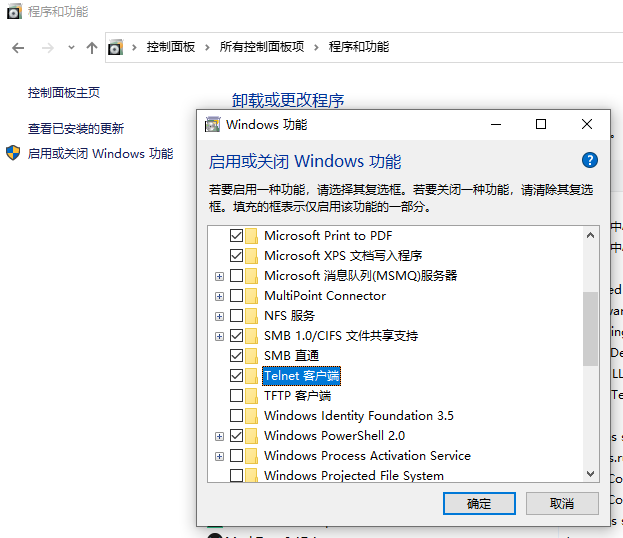
windows服务器操作系统共享出去的目录,在win7系统中可正常访问到,在xp系统中访问提示 “指定的网络名不可用”,原因是其默认使用 SMB1.0/CIFS 协议,而比较新的系统中已经使用了2.0协议并没有安装1.0协议,所以要在服务器操作系统中通过路径:控制面板 > 程序 > 程序和功能 > 启用和关闭windows功能 找到 SMB 1.0/CIFS 协议并安装。可以从自己的染厂云服务器上下载 点我下载
docker
下载 docker desktop
到 docker 官网下载或者180的阿里云盘 setup -> dev 下有 Docker Desktop Installer.exe
防火墙 PING
hyper-v
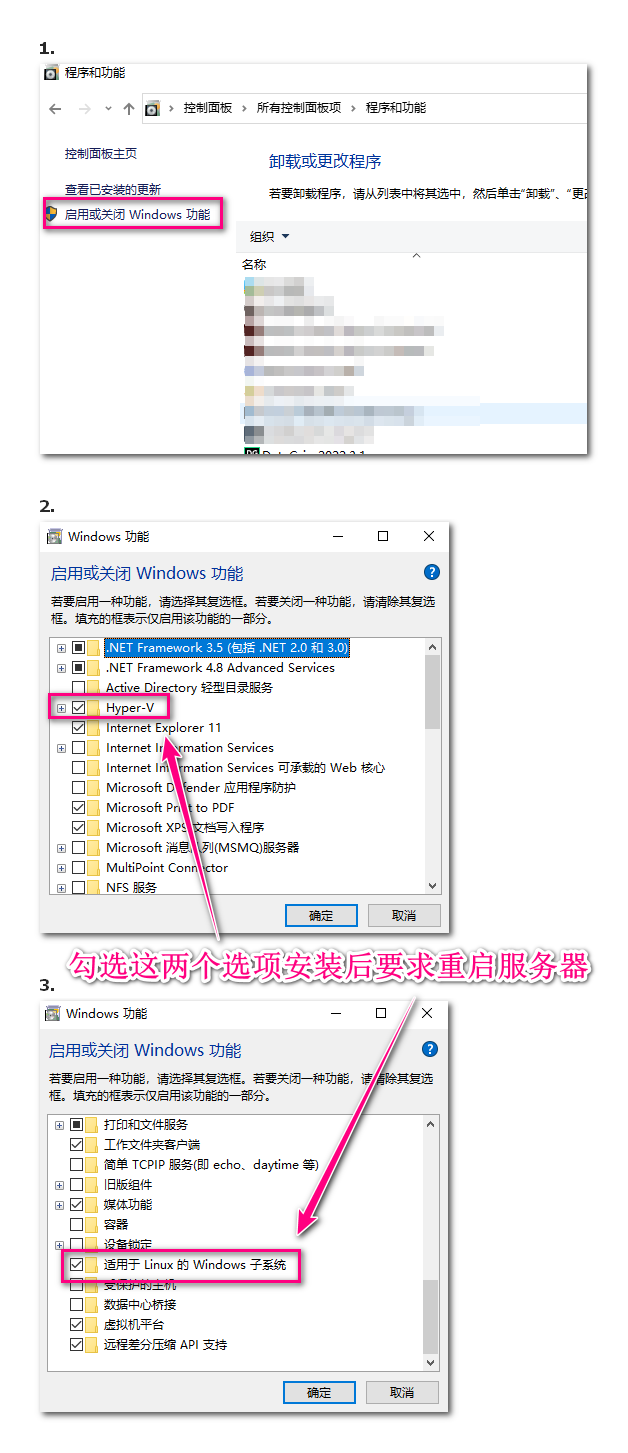
在 win10 中安装 hyper-v 的方法是在 Powershell 中执行下面命令
Enable-WindowsOptionalFeature -Online -FeatureName Microsoft-Hyper-V -All
或者到官网搜索:windows10 enable hyper-v
安装 office 工具
windows server 2016 安装 ftp

Windows Server 2016 Stardand 激活
管理员运行 power shell 依次执行下面的命令
slmgr /ipk WC2BQ-8NRM3-FDDYY-2BFGV-KHKQY
slmgr /skms kms.03k.org
slmgr /ato
来自网络:Windows Server 2016 Standard Key激活密钥序列号 - BASIS/老应(Weikui) - 博客园
删除 $WINDOWS.~BT
C盘根目录下隐藏目录 $WINDOWS.~BT 不可直接删除文件,使用下面命令删除(以管理员身份执行)
takeown /F C:\$Windows.~BT\* /R /A
icacls C:\$Windows.~BT\*.* /T /grant administrators:F
rmdir /S /Q C:\$Windows.~BT\
edge
书签栏
显示类似 chrome 的在地址栏下面的书签栏 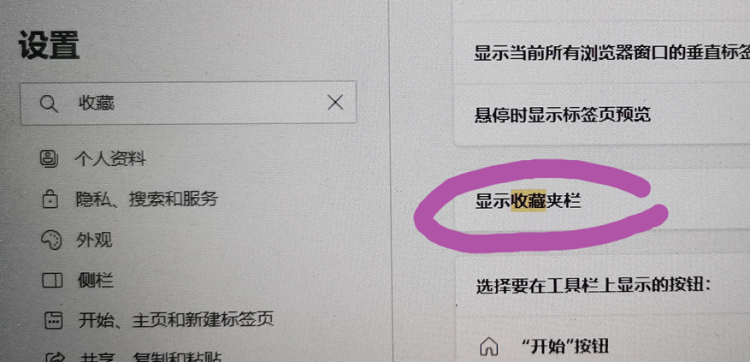
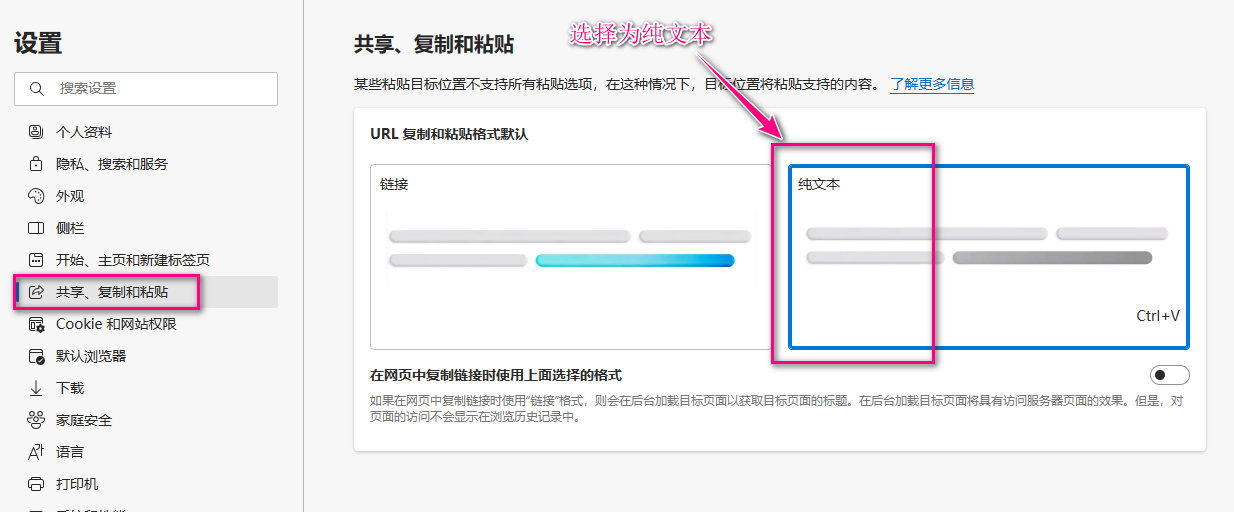
无法复制URL
免安装远程使用软件
类似远程桌面可以远程运行服务器上的桌面软件,要满足下面条件:
- 远程服务器上开启远程桌面功能
- 使用工具软件 RemoteApp Tool
开源仓库地址:https://github.com/kimmknight/remoteapptool/releases
或者在阿里云盘“开发与实施”下的文件 “RemoteApp.Tool.6000.msi”
在远程服务器上安装该软件后按照下面步骤创建一个后缀是rdp的快捷文件 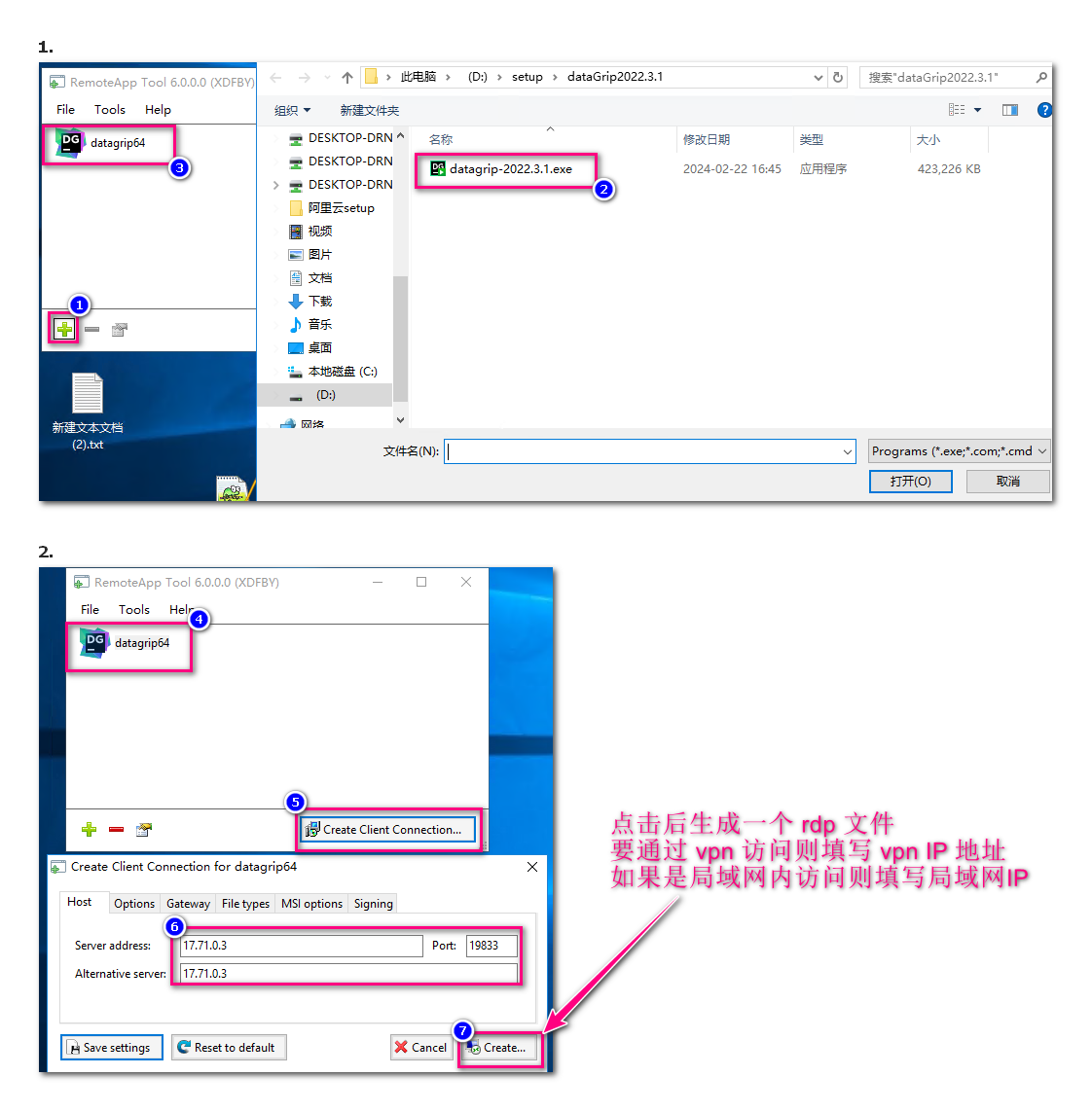 运行后要求填写远程服务器的登录账号和密码
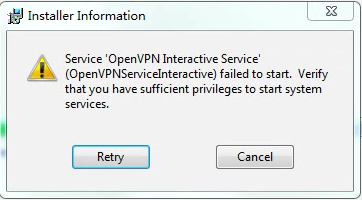
Verify that you have sufficient privileges to install system services
win7 64 安装 openvpn 时出现下面提示
- 使用命令 gpedit.msc 打开组策略管理器
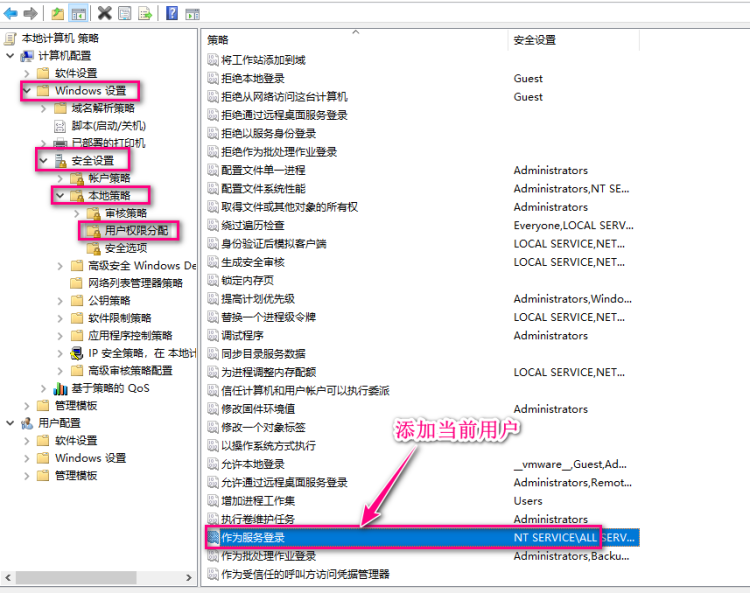
- 执行命令刷新策略:gpupdate /force
一个网卡两个IP地址
在 cmd 中 ipconfig 可以看到有两个IP地址,通过下面的方法清理之后再设置固定IP即可解决。这种情况下路由器VPN连接状态也无法使用 VPN 连接到另外的子网中
先将本地连接ip设置成自动获取
点击开始——>运行——>输入cmd,回车,进入命令行界面
输入ipconfig  -release回车
输入ipconfig  -renew回车
等待ip更新,一般到这里问题已经解决,最后再设置静态ip就行了。
WIN10家庭版安装组策略
将下面代码保存为 .cmd 格式,右键使用管理员执行,安装完毕后通过命令 gpedit.msc 打开组策略
@echo off
pushd "%~dp0"
dir /b C:\Windows\servicing\Packages\Microsoft-Windows-GroupPolicy-ClientExtensions-Package~3*.mum >List.txt
dir /b C:\Windows\servicing\Packages\Microsoft-Windows-GroupPolicy-ClientTools-Package~3*.mum >>List.txt
for /f %%i in ('findstr /i . List.txt 2^>nul') do dism /online /norestart /add-package:"C:\Windows\servicing\Packages\%%i"
pause
查看硬盘类型
在 powershell 中执行下面命令:Get-PhysicalDisk
自定义静音键
将下面文件命名为 xx.reg 并运行,wakeup降低音量,sleep 增加音量,scroll lock静音/开启
Windows Registry Editor Version 5.00
[HKEY_LOCAL_MACHINE\SYSTEM\CurrentControlset\Control\Keyboard Layout]
"Scancode Map"=hex:00,00,00,00,00,00,00,00,04,00,00,00,20,e0,46,00,30,e0,5f,e0,2e,e0,63,e0,00,00,00,00
刷新本机dns
刷新本机dns缓存:ipconfig /flushdns
查看CPU核心数、线程数
在cmd命令中输入“wmic”,然后在出现的新窗口中分别输入“cpu get Name”,“cpu get NumberOfCores”,“cpu get NumberOfLogicalProcessors”即可查看物理CPU数、CPU核心数、线程数。
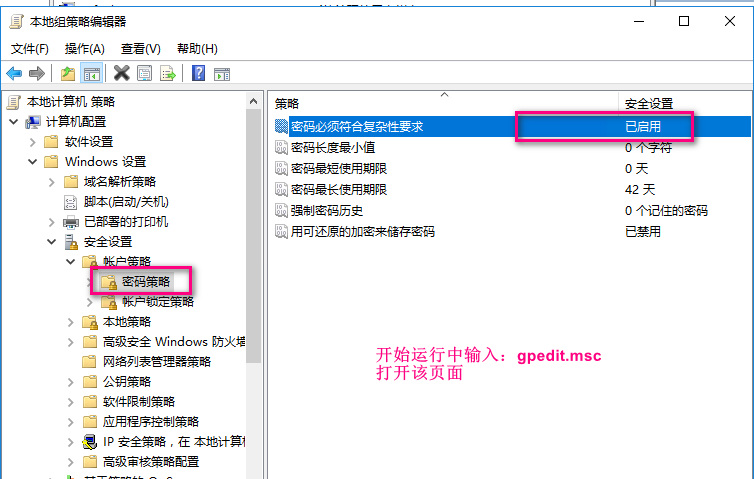
关闭密码复杂度要求
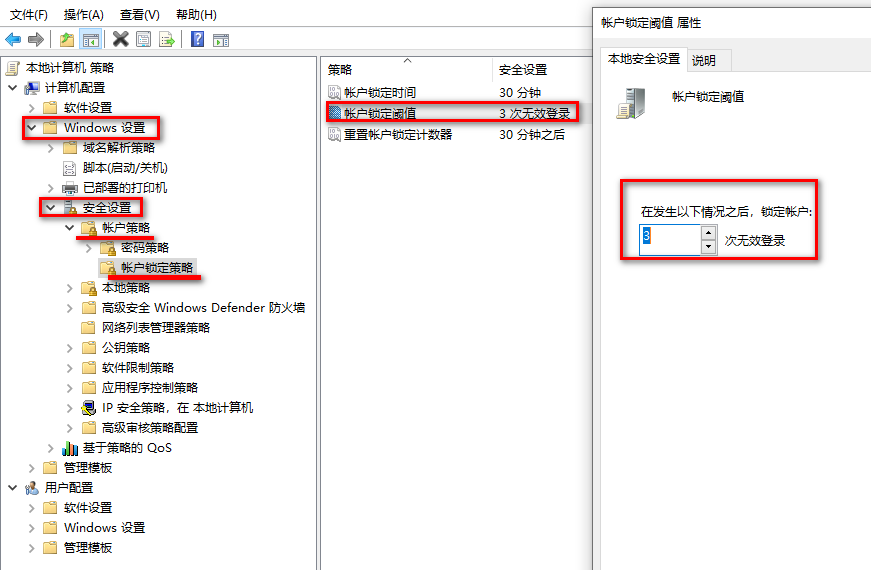
密码尝试次数设置
远程桌面提示:出现了内部错误
在CMD中执行 : netsh winsock reset 然后要重启服务器
修改远程桌面默认端口号
HKEY_LOCAL_MACHINE\System\CurrentControlSet\Control\Terminal Server\WinStations\RDP-Tcp
HKEY_LOCAL_MACHINE\SYSTEM\CurrentControlSet\Control\Terminal Server\Wds\rdpwd\Tds\tcp
修改portnumber下的数字,是16进制的。或者使用下面的代码保存为 .bat 文件执行批处理即可。
@color 0A
@title 修改远程桌面端口号 by wjshan0808
@echo off
echo 请输入端口号
set /p port=
reg add "HKLM\SYSTEM\CurrentControlSet\Control\Terminal Server\Wds\rdpwd\Tds\tcp" /v PortNumber /t reg_dword /d %port% /f
reg add "HKEY_LOCAL_MACHINE\SYSTEM\CurrentControlSet\Control\Terminal Server\WinStations\RDP-Tcp" /v PortNumber /t reg_dword /d %port% /f
exit
远程桌面提示函数不受支持
执行下面代码保存为:修复远程桌面.reg
Windows Registry Editor Version 5.00
[HKEY_LOCAL_MACHINE\Software\Microsoft\Windows\CurrentVersion\Policies\System\CredSSP\Parameters]
"AllowEncryptionOracle"=dword:00000002
然后使用管理员身份运行即可
远程桌面提示 CredSSP 加密数据库修正
使用命令 gpedit.msc 打开组策略
计算机配置 > 管理模板 > 系统 > 凭据分配 > 加密数据库修正
选择启用并选择易受攻击
chrome离线安装插件
下载来的后缀是 crx 的 chrome 插件修改后缀为 .zip 后再解压,在 chrome 的应用商店中选择该解压的文件夹就可以离线加载插件了
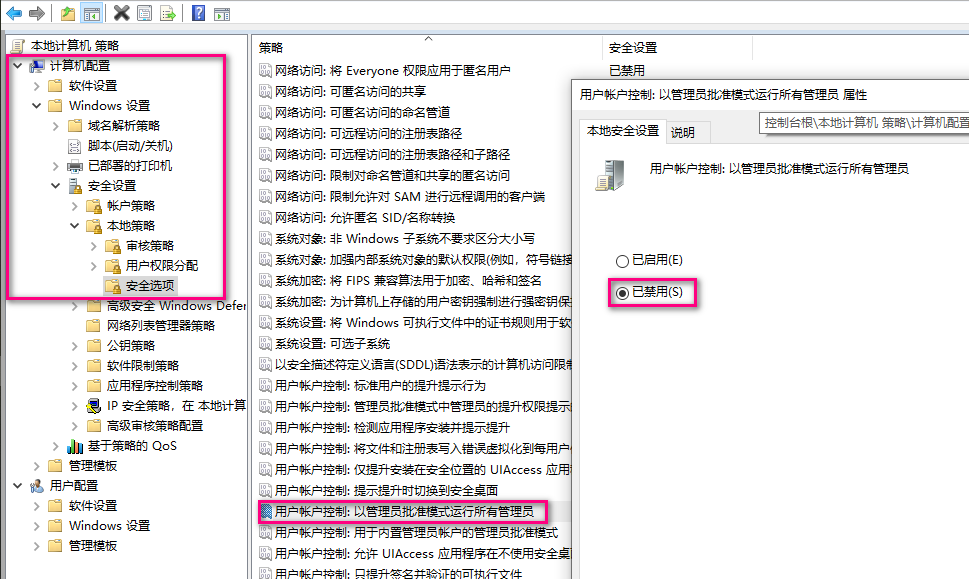
关闭WIN10管理员批准模式
QQ远程 权限原因
cmd储存访问凭据
cmdkey /add:计算机名或IP地址 /user:administrator /pass:登录账号的密码
bat文件闪退
通过 windows 自带的记事本应用另存为编码还 ANSI 的文件再执行,如果还有闪退的问题则参照下面3中方式:
- 文件内容的最后追加 pause
- 文件内容最后追加 cmd.exe
- 另外创建一个bat 文件,内容是:start xxx.bat
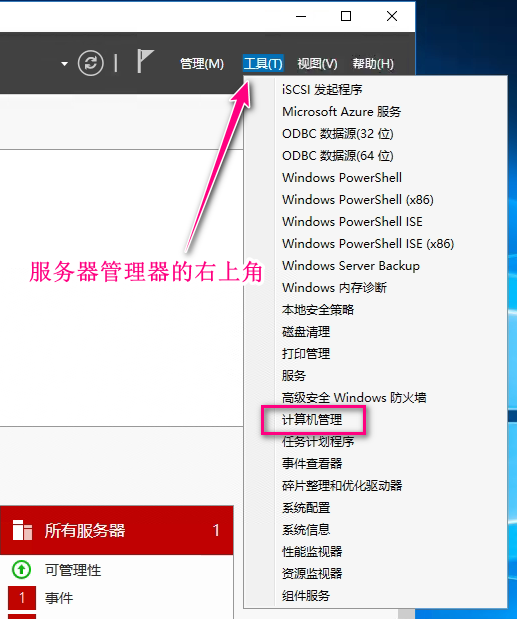
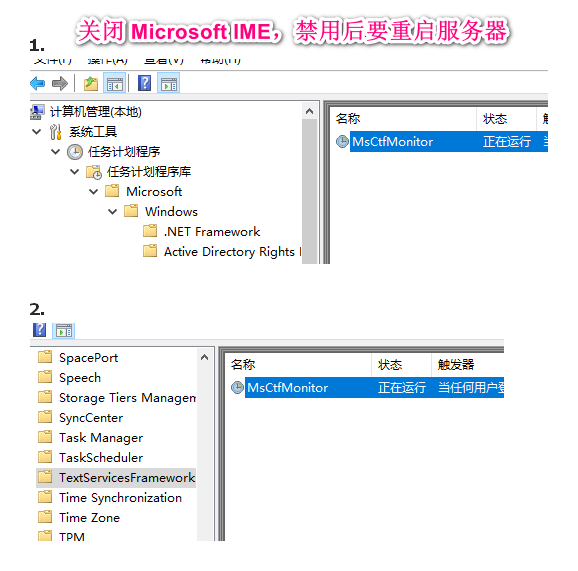
关闭 Microsoft IME
蓝牙耳机没有 stereo 模式
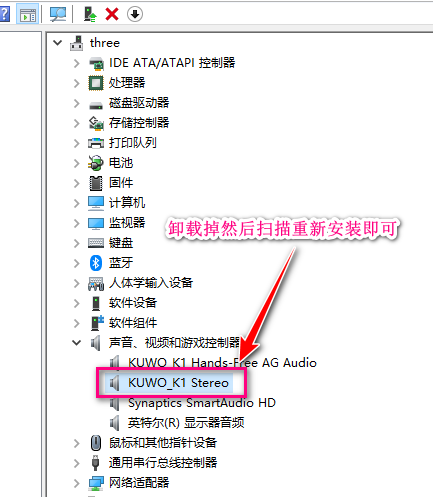
没有该模式音效是绝对的渣,如果无法连接该模式按照下图的方法即可解决
windows defender 排除目录
使用命令行的方法最简单,以管理员身份打开 powershell 执行命令 Add-MpPreference -ExclusionPath "D:\你的文件夹路径"。下面通过图形的方法,路径不太好找,win10 和 win11 还不是完全一样
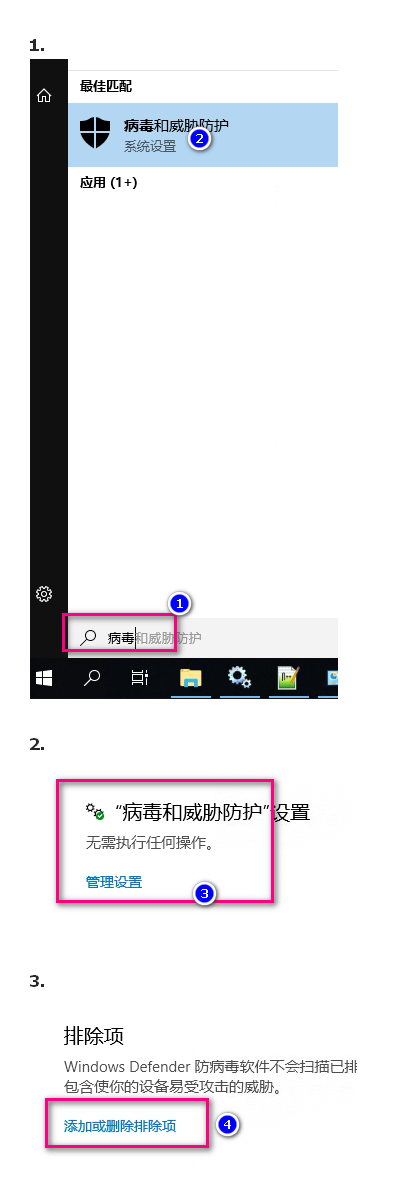
或者通过下面的路径也可以找到“病毒和威胁防护”

如果显示如下
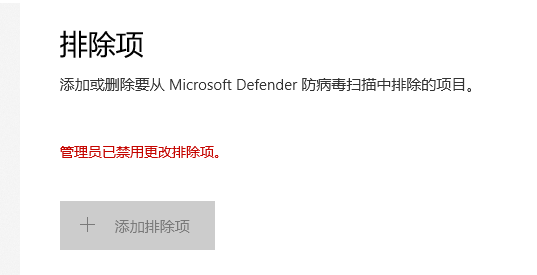
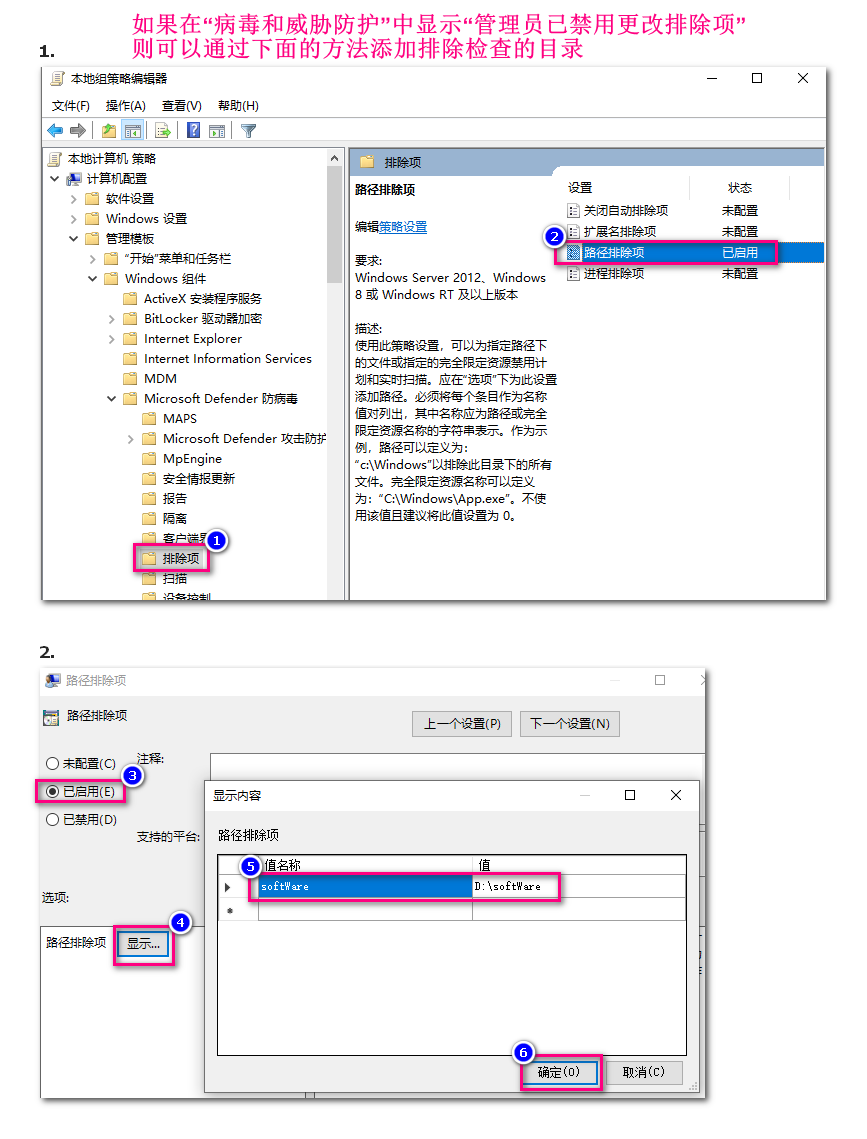
也可以在开始运行中使用命令 gpedit.msc 通过下面的方法添加排除项
登录页面隐藏管理员
将下面的代码保存为 reg 文件
Windows Registry Editor Version 5.00
[HKEY_LOCAL_MACHINE\SOFTWARE\Microsoft\Windows NT\CurrentVersion\Winlogon\SpecialAccounts\UserList]
"Administrator"=dword:00000000
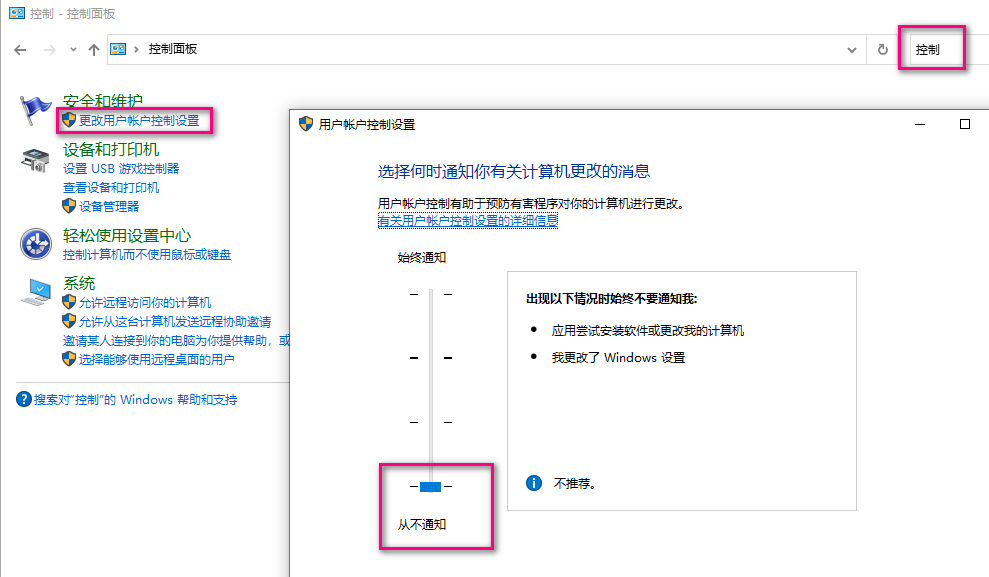
关闭UAC
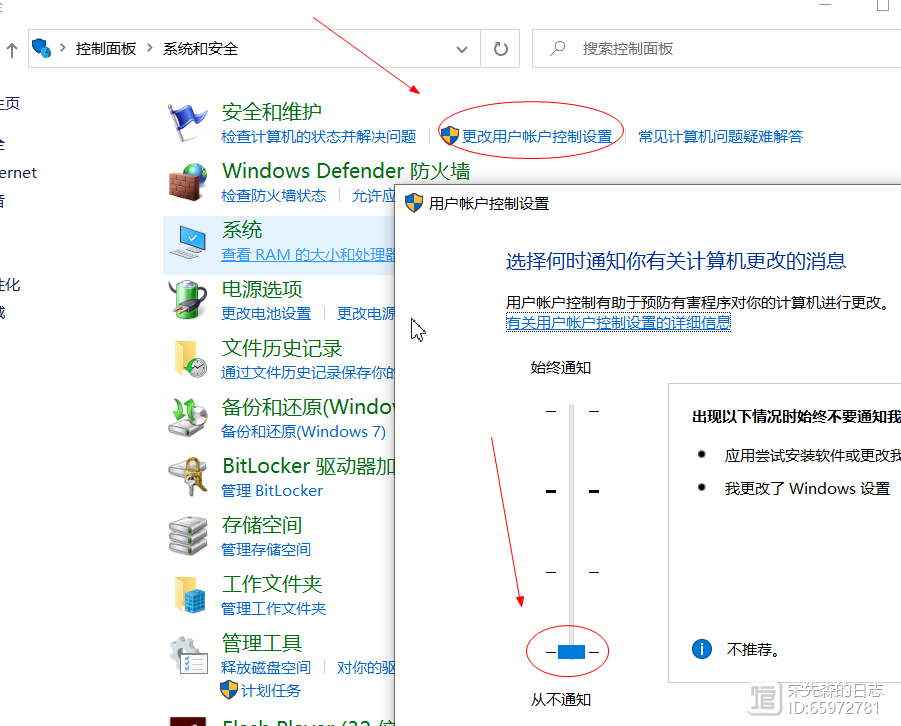
在我的电脑上右键属性,打开的页面中搜索“更改用户账户控制设置”,将配置拉到最下面,即不通知即可
WIN10去掉图标上的盾牌
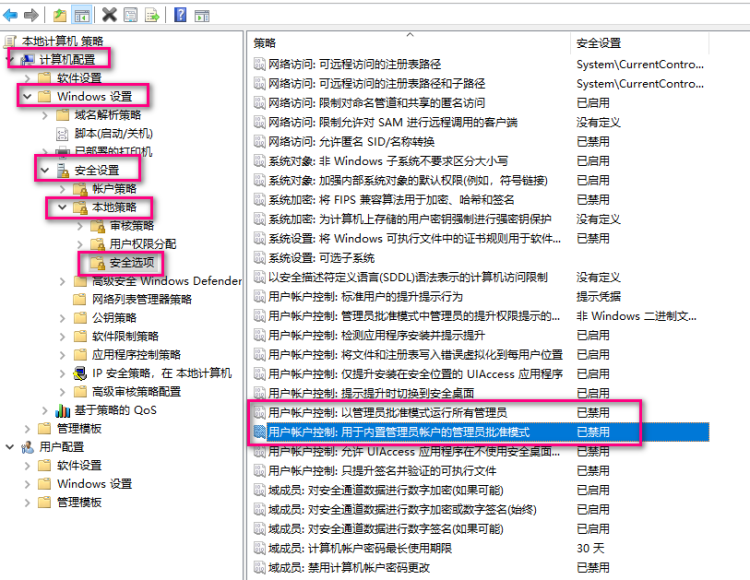
同时把用户账户控制类型调到最低
10016 COM服务器应用程序激活权限
2022年5月7日 13:39:17 乐达3服务器出现错误,如下图
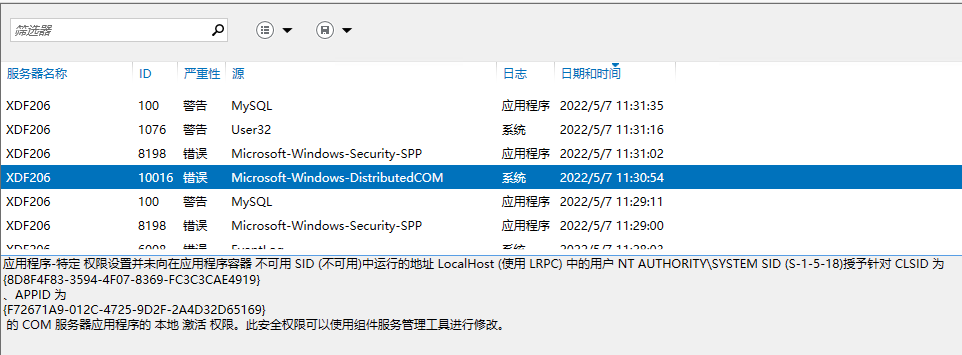
国外解决该问题的文章是:
https://www.windows10forums.com/articles/event-id-10016-distributedcom.47/
解决步骤如下:
文件 SetACL 3.1.2 (executable version).zip 的下载地址在 180 手机号的阿里云盘的:安装程序与软件 -> 其他 中
- 下载文件 SetACL 3.1.2 (executable version).zip 并解压,将64位文件拷贝到
目录 C:\Windows\System32 下
- 在 cmd 中执行下面命令(以管理员打开的方式)
SetACL.exe -on "HKEY_CLASSES_ROOT\CLSID{8D8F4F83-3594-4F07-8369-FC3C3CAE4919}" -ot reg -actn setowner -ownr "n:Administrators"
执行后显示:SetACL finished successfully.
- 再执行下面代码:
SetACL.exe -on "HKEY_CLASSES_ROOT\CLSID{8D8F4F83-3594-4F07-8369-FC3C3CAE4919}" -ot reg -actn ace -ace "n:Administrators;p:full"
- 再执行下面代码:
SetACL.exe -on "HKEY_LOCAL_MACHINE\SOFTWARE\Classes\AppID{F72671A9-012C-4725-9D2F-2A4D32D65169}" -ot reg -actn setowner -ownr "n:Administrators"
- 执行下面代码:
SetACL.exe -on "HKEY_LOCAL_MACHINE\SOFTWARE\Classes\AppID{F72671A9-012C-4725-9D2F-2A4D32D65169}" -ot reg -actn ace -ace "n:Administrators;p:full"
执行完毕上面4个代码,下面要修改有问题的文件
打开控制面板的管理工具页面,打开“组件服务”。依次展开:组件服务->计算机->我的电脑->DCOM配置
在中间的 panel 中的列“应用程序ID”中找到 F72671A9-012C-4725-9D2F-2A4D32D65169
该行一般在靠近最下面的位置 - 这个界面无法通过 ctrl+f 进行搜索,只能自己肉眼找。
- 找到之后通过右键菜单打开属性页面,在第三个标签页“安全”的“启动和激活权限”中点选“自定义”并点击“编辑”
按钮,会弹出新的界面,在其中的“组或用户名”中可以看到报错中的用户 SYSTEM 不存在,这就是出错的原因所在。
由于用户 SYSTEML 没有权限导致出错了。这里通过“添加”按钮将该用户赋予所有权限然后保存。
- 最后分别执行下面两行代码
SetACL.exe -on "HKEY_CLASSES_ROOT\CLSID{8D8F4F83-3594-4F07-8369-FC3C3CAE4919}" -ot reg -actn setowner -ownr "n:SYSTEM"
SetACL.exe -on "HKEY_LOCAL_MACHINE\SOFTWARE\Classes\AppID{F72671A9-012C-4725-9D2F- 2A4D32D65169}" -ot reg -actn setowner -ownr "n:NT SERVICE\TrustedInstaller"
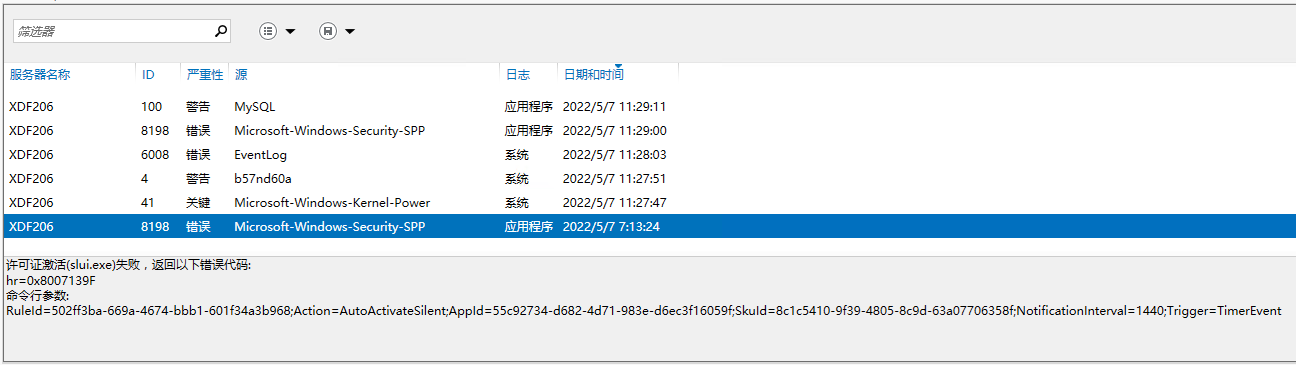
8198 许可证激活(slui.exe)失败
出错现象如下图
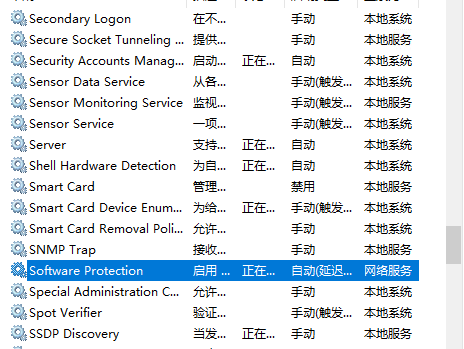
解决方法是将下面的服务开启
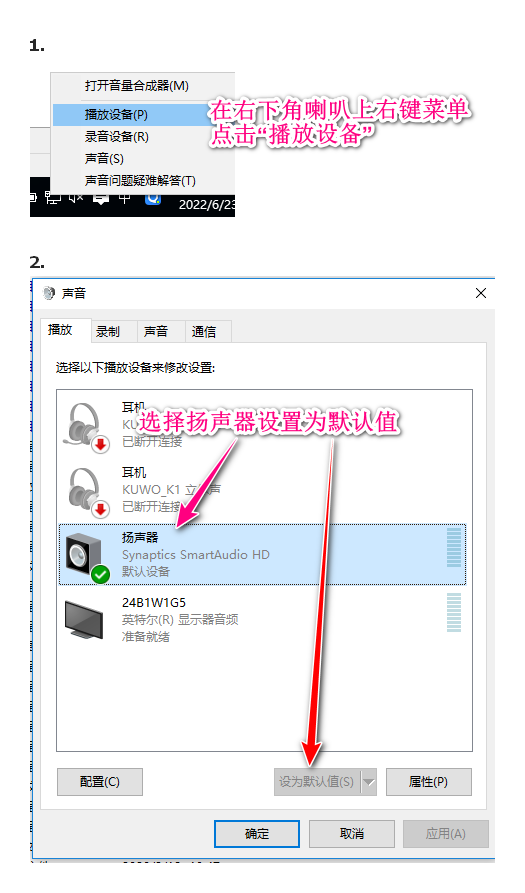
多显示器没有声音
打开 telnet