
系统管理
大约 4 分钟windows
字符集
在 cmd 中运行命令 chcp 查看字符集,显示 活动代码页: 936 表示 活动代码页: 936
输入法
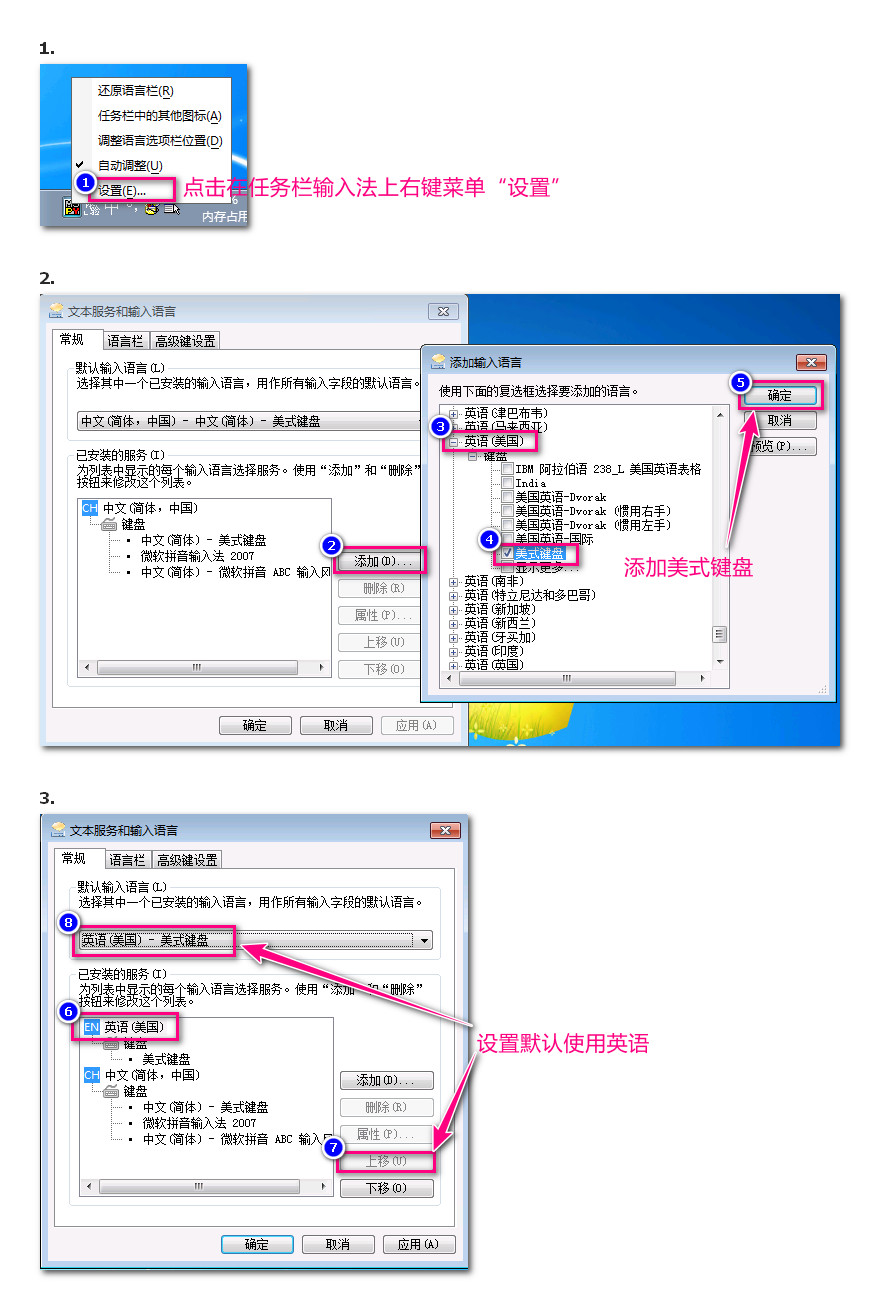
win7
添加英语美式键盘
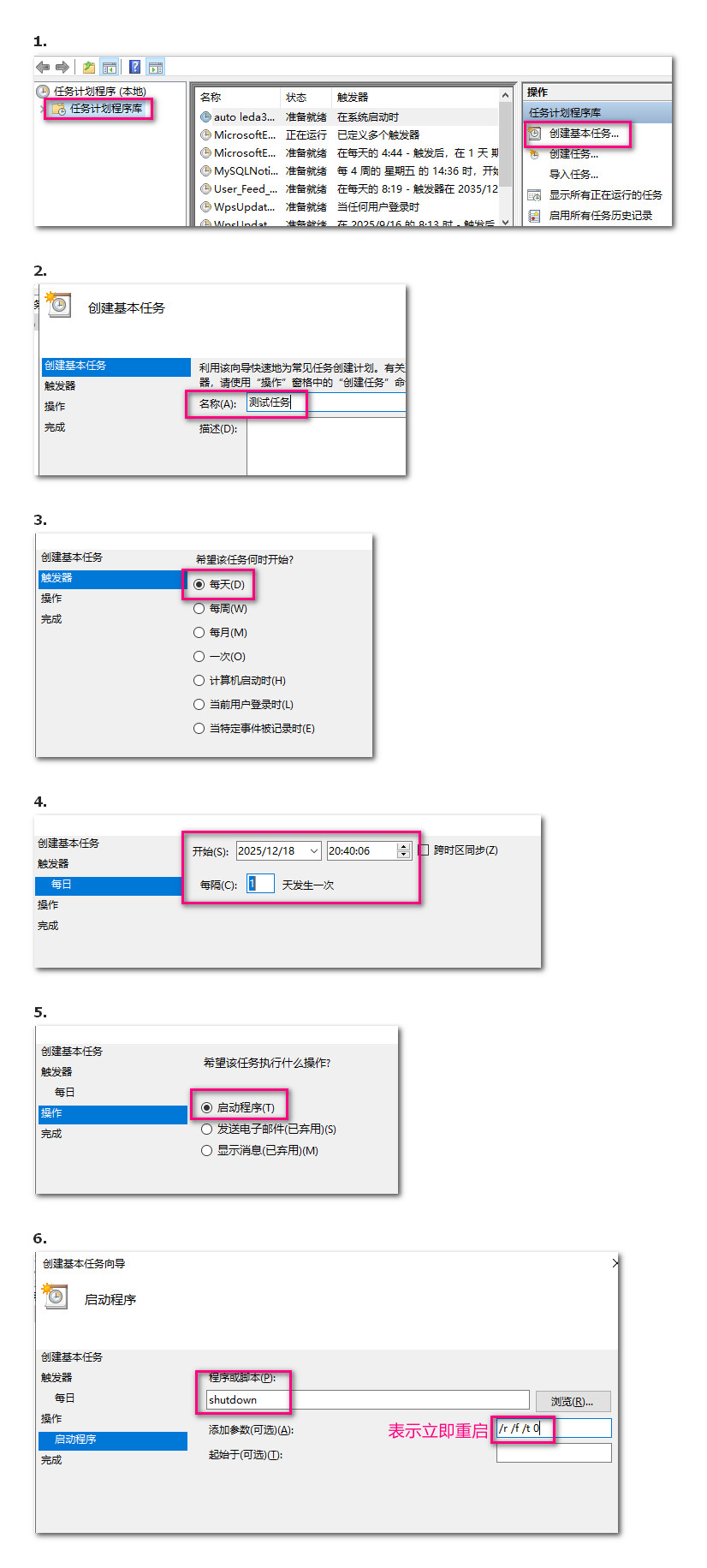
任务计划
在开始运行中输入
taskschd.msc打开任务计划程序按照下面步骤新增任务
远程桌面
将下面代码保存为 bat 文件,通过右键菜单运行后输入新的端口号,继续执行还会重启远程桌面服务,不需要重启电脑。
@echo off
echo ————————————————-
echo – %~nx0
echo –
echo – Windows 远程桌面端口修改
echo – 提示: 远程端口默认为 3389(十六进制 0xd3d)
echo –
echo – 当前端口(十六进制):
reg query "HKLM\SYSTEM\CurrentControlSet\Control\Terminal Server\WinStations\RDP-Tcp" /v "PortNumber"
echo ————————————————-
:: check admin
net session >nul 2>&1
if %errorLevel% == 0 (echo [管理员模式]) else (echo 错误:请在文件上右键,使用管理员运行 & pause & goto :EOF)
:: check admin
set /p rdp_port="输入要修改的端口号 (默认为 3389):"
if "%rdp_port%" EQU "" set rdp_port=3389
echo – 按任意键确认将远程桌面端口设置为: %rdp_port%
pause
reg add "HKLM\SYSTEM\CurrentControlSet\Control\Terminal Server\WinStations\RDP-Tcp" /v "PortNumber" /t REG_DWORD /d %rdp_port% /f
echo – 新端口 (十六进制):
reg query "HKLM\SYSTEM\CurrentControlSet\Control\Terminal Server\WinStations\RDP-Tcp" /v "PortNumber"
echo — 将新端口添加到防火墙例外 …
netsh advfirewall firewall add rule name="RDP Port %rdp_port%" profile=any protocol=TCP action=allow dir=in localport=%rdp_port%
echo ———- 按任意键重启 TermService 服务,使新设置生效(远程桌面将被断开)
echo ———- 若远程桌面断开后无法连入,尝试重启系统即可生效
pause
echo — 重新启动远程桌面服务 …
net stop TermService /y
net start TermService /y
:DONE
echo ———- 完成
pause
开机自动启
复制软件的快捷方式到 C:\Users\administrator\AppData\Roaming\Microsoft\Windows\Start Menu\Programs\Startup 下,电脑开机后会自动运行软件
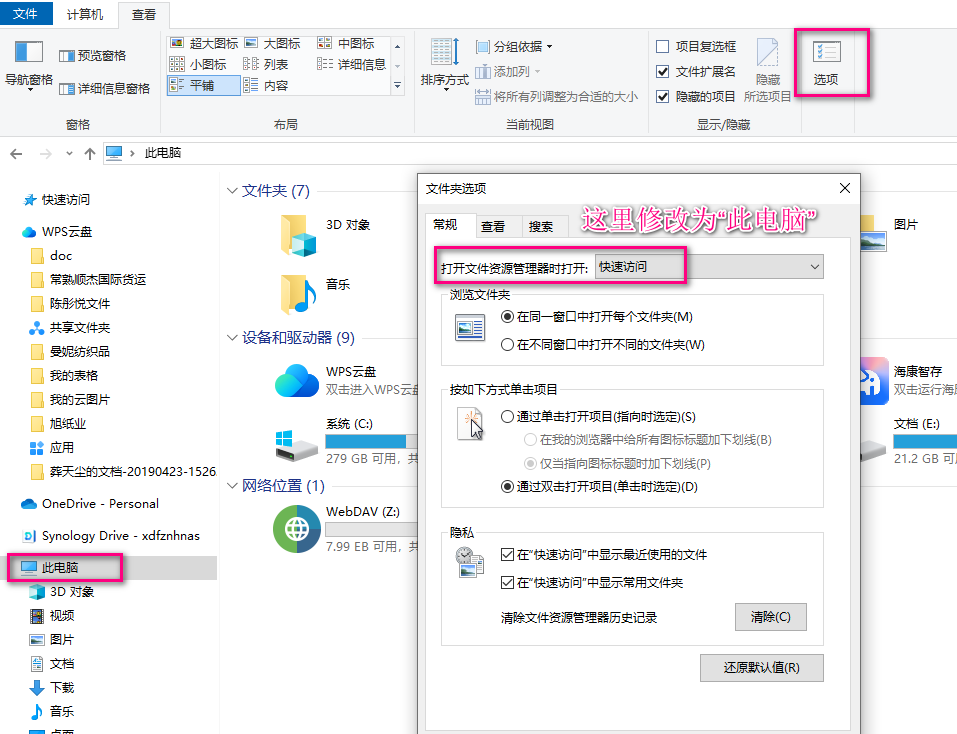
资源管理器默认打开
修改文件资源管理器默认打开的“快速访问”为“此电脑”
自动登录
通过运行命令 regedit 打开注册表编辑器,找到下面路径
HKEY_LOCAL_MACHINE\SOFTWARE\Microsoft\Windows NT\CurrentVersion\Winlogon
找到或者新建 字符串 类型的键 AutoAdminLogon 并设置为1(0表示不要自动登录,1为自动登录) 创建键 DefaultUserName 填写自动登录的账号 创建键 DefaultPassword 填写自动登录账号的密码 保存后重启电脑即可
服务
卸载服务
# 卸载已安装的服务
sc delete Redis
服务启动失败发送邮件
- 将下面代码保存为文件
邮件发送者密码加密工具.ps1,执行过程中填写邮件发送者的密码,注意不是登录邮箱的密码,是smtp自动发送邮件的密码
$PasswordFile = "C:\Windows\EmailPassword.txt"
$SecureString = Read-Host -AsSecureString "填写发送邮件的用户密码"
$SecureString | ConvertFrom-SecureString | Out-File $PasswordFile
将下面代码保存文件
Send-ServiceAlert.ps1,注意修改自定义的参数# ============================================= # 邮件发送脚本 - 可在开头自定义配置 # ============================================= # ====================== 自定义区域开始 ====================== $From = "xdfznh@qq.com" # 发送者邮箱 $To = "409223171@qq.com" # 接收者邮箱(可多个,用逗号分隔) $Subject = "【警告】data_transmitter启动失败" # 邮件正文(支持 HTML) $Body = @" <h2>服务启动失败通知</h2> <p><strong>服务器/电脑:</strong> 阳丰宝丽 </p> <p><strong>时间:</strong> $(Get-Date -Format 'yyyy-MM-dd HH:mm:ss')</p> <p><strong>服务名称:</strong> {ServiceName}</p> <p>该服务设置为自动启动,但连续尝试启动 <strong>3 次</strong> 均失败,已无法自启动。</p> <p>请尽快登录服务器检查问题。</p> <hr> <p>此邮件由监控脚本自动发送。</p> "@ # SMTP 配置(根据你的邮箱类型修改) $SmtpServer = "smtp.qq.com" # Outlook/Office365 用这个 # $SmtpServer = "smtp.gmail.com" # Gmail 用这个 $SmtpPort = 587 # ====================== 自定义区域结束 ====================== param( [string]$ServiceName = "data_transmitter" # 调用时可传入服务名 ) # 替换正文中的占位符 $Body = $Body -replace "{ServiceName}", $ServiceName # 创建凭据(推荐方式:第一次运行时会提示输入密码,之后可加密保存) # 这里为了方便后台运行,建议提前加密密码(见下方说明) $Username = $From $PasswordFile = "C:\Windows\EmailPassword.txt" # 加密密码文件路径(自行修改) if (Test-Path $PasswordFile) { $SecurePassword = Get-Content $PasswordFile | ConvertTo-SecureString $Credential = New-Object System.Management.Automation.PSCredential ($Username, $SecurePassword) } else { # 如果没有加密文件,首次运行会弹出输入框(后台不推荐) $Credential = Get-Credential -UserName $Username -Message "请输入邮箱密码" } try { Send-MailMessage ` -From $From ` -To $To ` -Subject $Subject ` -Body $Body ` -BodyAsHtml ` -SmtpServer $SmtpServer ` -Port $SmtpPort ` -UseSsl ` -Credential $Credential ` -Encoding UTF8 Write-Host "邮件发送成功!" -ForegroundColor Green } catch { Write-Host "邮件发送失败: $($_.Exception.Message)" -ForegroundColor Red # 可选:记录到日志 "$((Get-Date).ToString()) - 发送失败: $($_.Exception.Message)" | Out-File "C:\Scripts\SendMailError.log" -Append }在服务的第三次启动失败后选择 运行一个程序,在 程序 中填写 powershell.exe,命令行参数填写
-NoProfile -ExecutionPolicy Bypass -File "D:\projs\daemonScript\Send-ServiceAlert-SNBCEMS.ps1" -ServiceName "SNBCEMS"
禁止更新
将下面代码保存为:xx.reg 后执行
Windows Registry Editor Version 5.00

[HKEY_LOCAL_MACHINE\SOFTWARE\Microsoft\WindowsUpdate\UX\Settings]
"FlightSettingsMaxPauseDays"=dword:00001b58
"PauseFeatureUpdatesStartTime"="2023-07-07T10:00:52Z"
"PauseFeatureUpdatesEndTime"="2042-09-05T09:59:52Z"
"PauseQualityUpdatesStartTime"="2023-07-07T10:00:52Z"
"PauseQualityUpdatesEndTime"="2042-09-05T09:59:52Z"
"PauseUpdatesStartTime"="2023-07-07T09:59:52Z"
"PauseUpdatesExpiryTime"="2042-09-05T09:59:52Z"