
06. 安装tomcat
大约 1 分钟devOpsdocker
概述
在 docker 中部署 tomcat 并且部署 war 项目运行起来
步骤
- 容器中的目录路径:/usr/local/tomcat/webapps
- 将上面容器中的目录挂载到宿主 centos 中
- 拉取镜像:
docker pull tomcat
- 启动/运行容器:
# 介绍下面的代码:
# -di 创建守护式容器
# --name 给创建的容器命名为 mytomcat
# -p 9000:8080 将容器中的端口号8080映射到宿主机centos 的9000端口
# 冒号前面的 /usr/local/tomcat/webapps 表示将容器中的指定目录
# 挂载到宿主机 centos 的该目录下
# 冒号后面的 /usr/local/tomcat/webapps 表示将容器内的该目录挂载给宿主机
# 最后的 tomcat 表示使用的镜像的名称
docker run -di --name=mytomcat -p 9000:8080 -v /usr/local/tomcat/webapps:/usr/local/tomcat/webapps tomcat
- 新安装的系统可能没有打开IPv4没有打开转发功能,那么会出现下面的提示
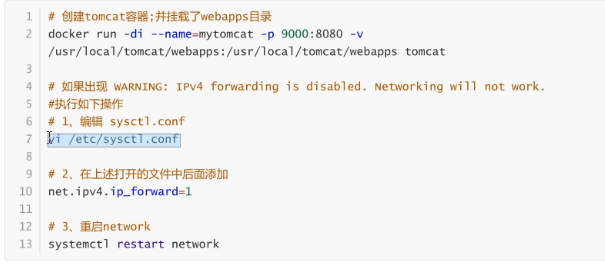
- 启动成功后在 centos7 虚拟机所在的宿主机的浏览器中测试:192.168.2.241:9000 会返回404,说明容器创建并启动成功只是挂载的目录 /usr/local/tomcat/webapps 下没有项目,使用命令
docker exec -it mytomcat /bin/bash进入容器,默认进入的目录就是 /usr/local/tomcat 下,值得注意的是容器内没有 ll 命令要使用 ls 查看目录下的内容