
esxi
加载USB设备
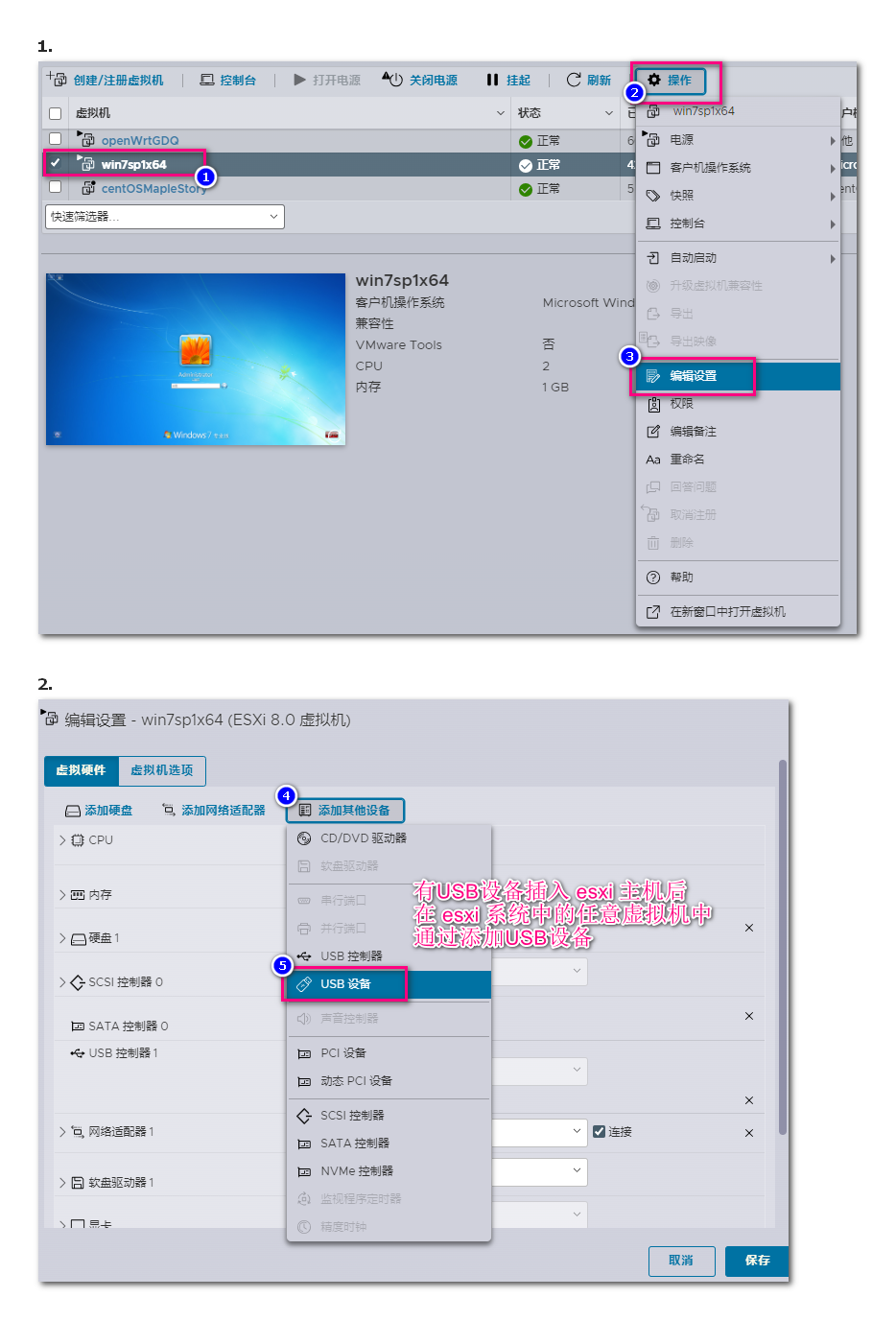
openWrt
IPv6
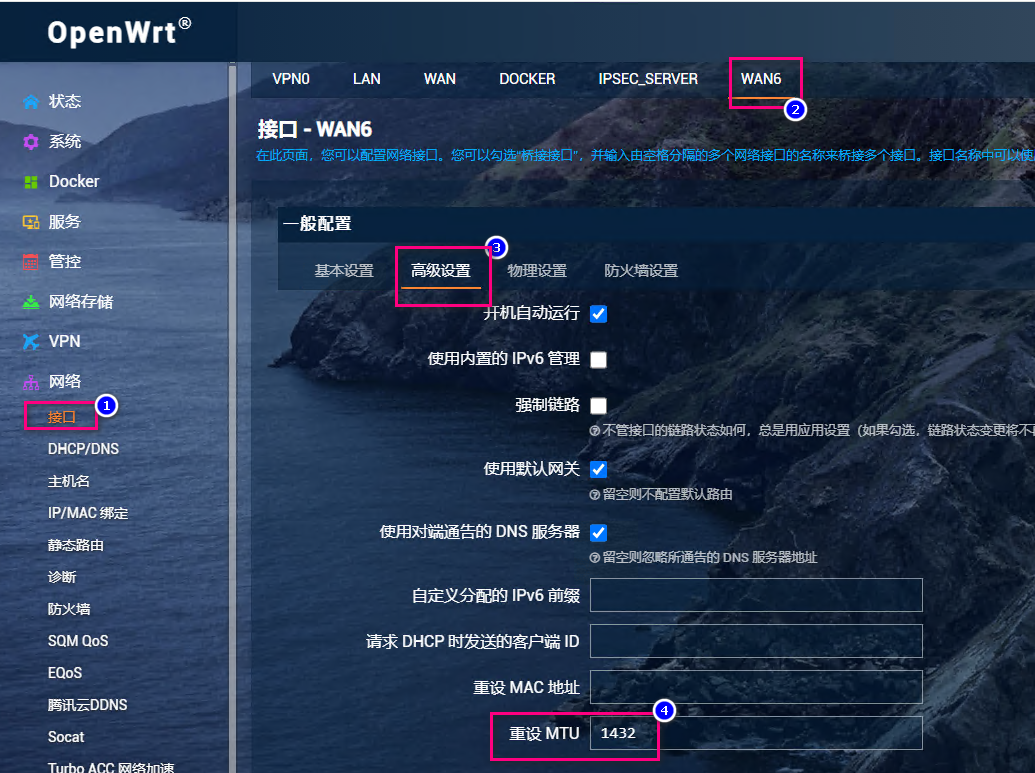
openWrt 中可通过 网络 > 诊断 测试通过 ipv6 是否能 PING 通 www.baidu.com ,注意要有前面的 www ,能正常收到 PING 的响应说明 openWrt 的 IPv6 地址可以访问互联网,但是还有个地方需要修改,openWrt 默认的 MTU 是1492,而 IPv6 应该减少60字节,需要修改为 1432
作为旁路由
要先了解一些关于 esxi8 网络方面的前置知识。刚安装好 esxi 时只有顺位第一个网口作为管理网口连接了PC,如下图所示。
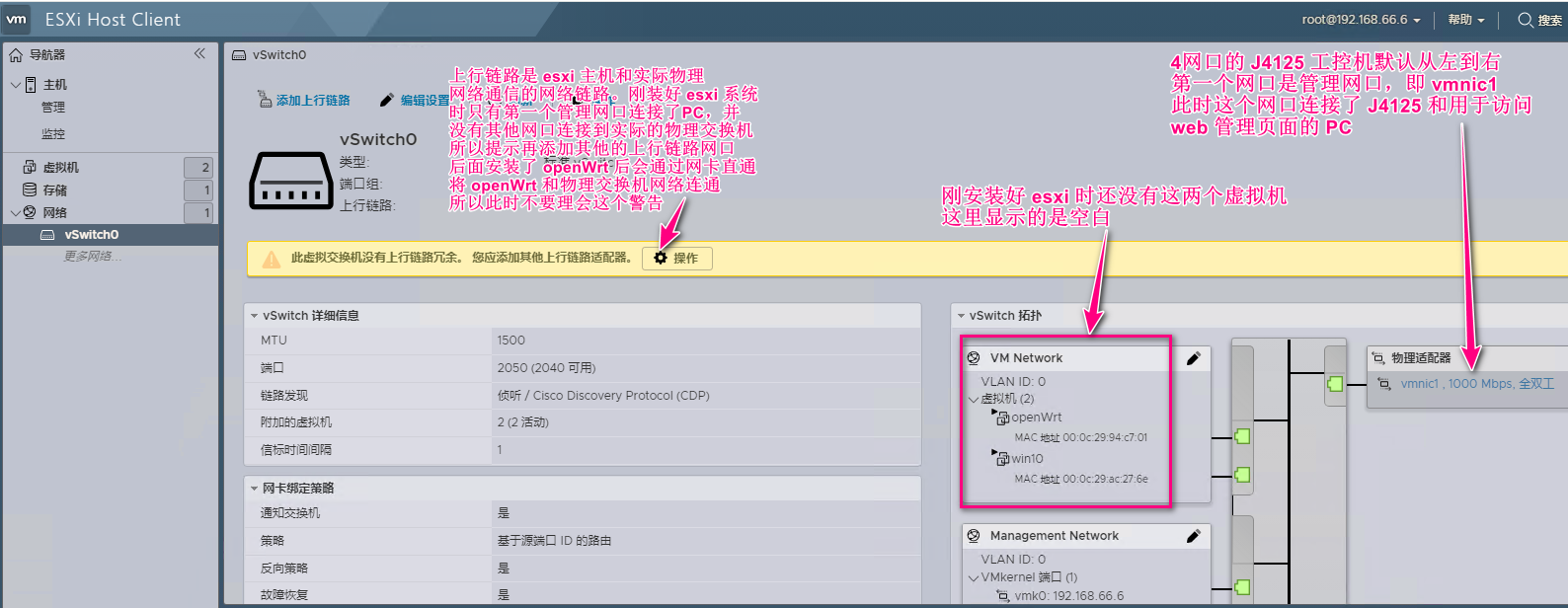
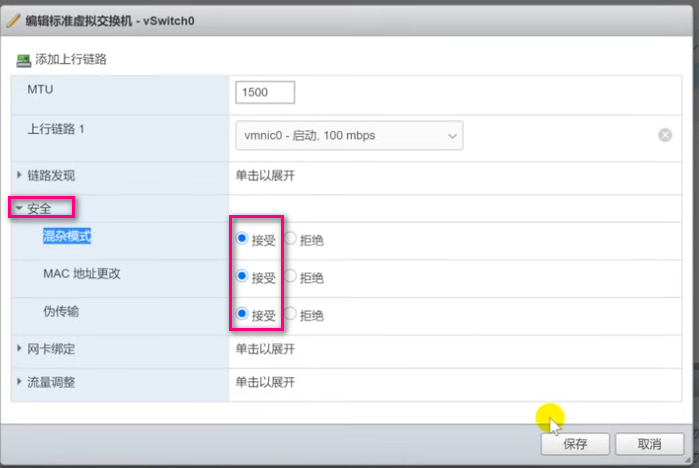
有些安装教程中介绍要为 J4125 主机的每个网口都制作一个虚拟交换机,其实不需要。可以这样理解,从左到右4个网口依次是 vmnic1,2,3,4。那么 vmnic1 默认是管理网口,所以如果从其他网口通过网线连接PC是无法在 web 中访问 esxi 的管理页面的。进入 web 管理页面第一件事是如下图一样修改虚拟交换机的3个接受
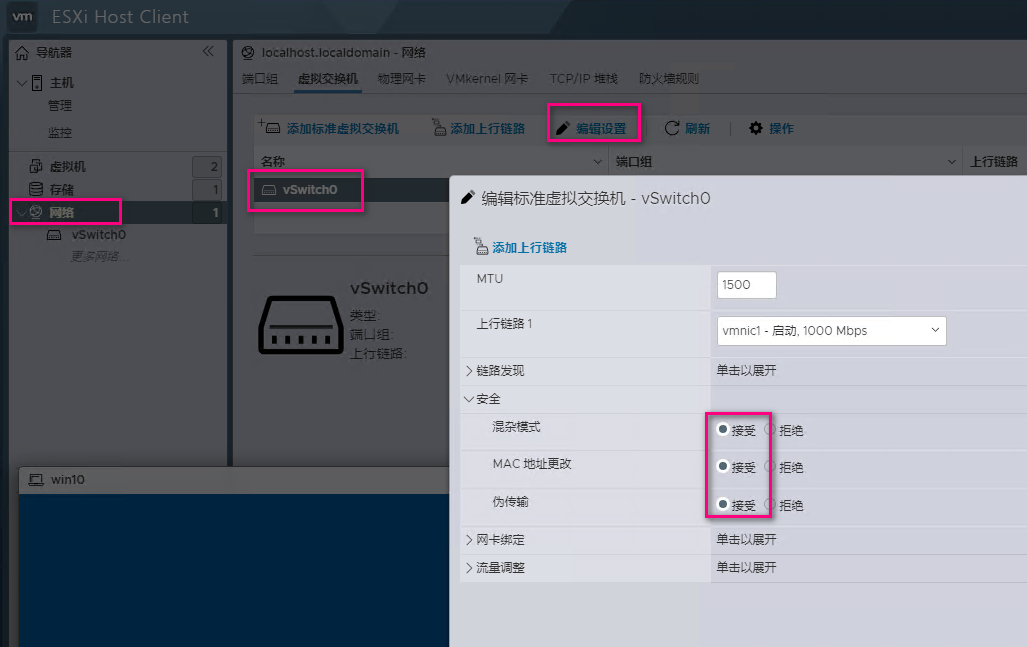
然后设置非管理网口的其他所有网口为直通
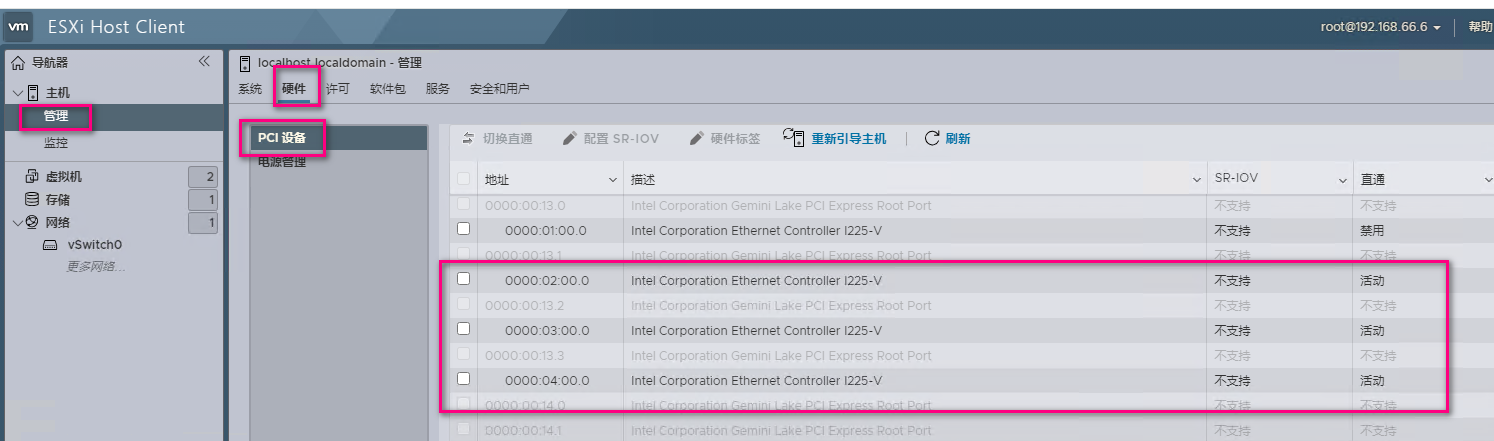
然后在安装 openWrt 之后将3个直通的网卡都给 openWrt
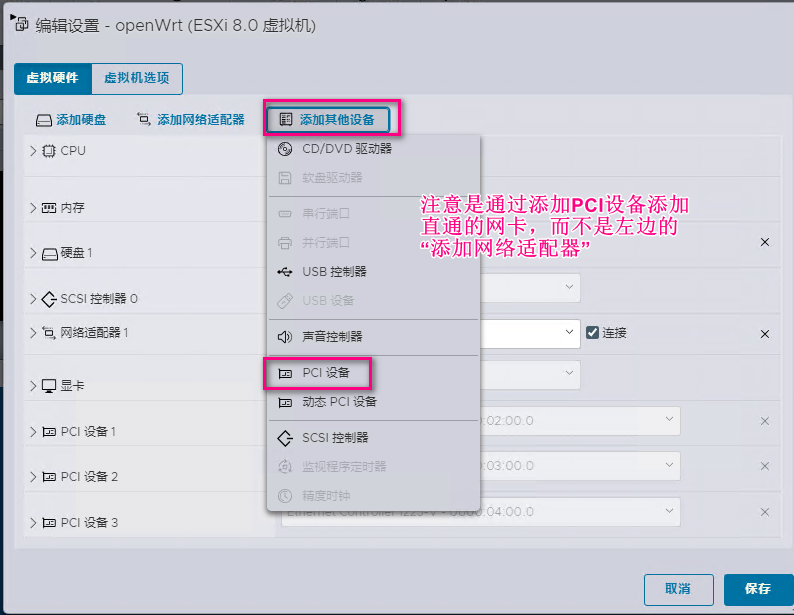
通过浏览器访问 openWrt 的网络 > 接口会看到默认 WAN 是 DHCP客户端,已经获取了本地物理网络的IP地址。也可以通过 “网络” > “诊断” PING 一个网站查看响应结果来确认是否有外网了。不做网卡直通则所有网口都属于 esxi ,就像 windows 服务器有多个网口一样,做了直通表示将网口脱离 esxi 的管辖,直接与外界物理网络连接,将直通的网卡都给 openWrt 表示当 openWrt 拨号上网后通过直通的网卡与下属其他物理网络设备通信,在创建 openWrt 虚拟机时系统会自动给其一个 VM NETWORK 的网卡,即连接到 esxi 的虚拟交换机,之后再创建 win10 等其他虚拟机时也会自动创建该网卡从而都连接在一个虚拟交换机上,即新安装的 win10 自动就有网络了。即在 esxi 中始终需要安装一个路由系统,使路由系统连接到虚拟交换机上,这样此后新增的其他虚拟机才能够有网络,即使路由系统不是通过拨号上网,也要处于开启状态通过 DHCP 客户端的方式从主路由获取IP并网上, esxi 中的其他虚拟机再通过虚拟交换机从路由系统获取IP地址从而实现上网的目标。网卡直通则可以使路由系统的网络从虚拟环境中延伸出来给物理设备提供网络,即路由系统+直通的网卡相当于一个物理环境下的交换机。
安装高大全
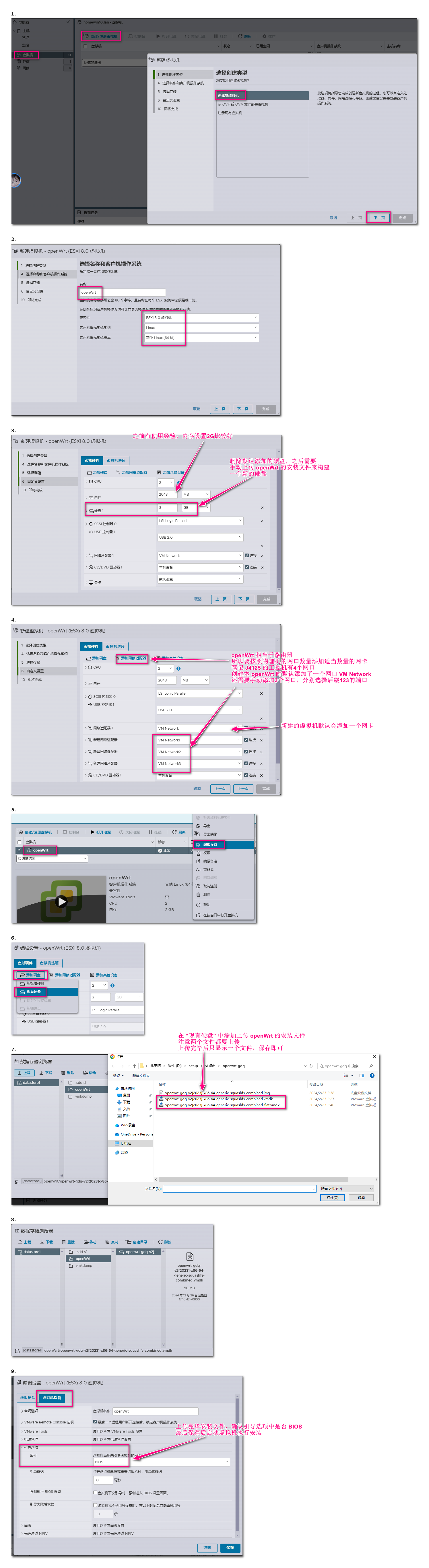
安装完毕后可通过命令 passwd 设置密码,然后通过命令 vi /etc/config/network 修改 openWrt 内网IP地址
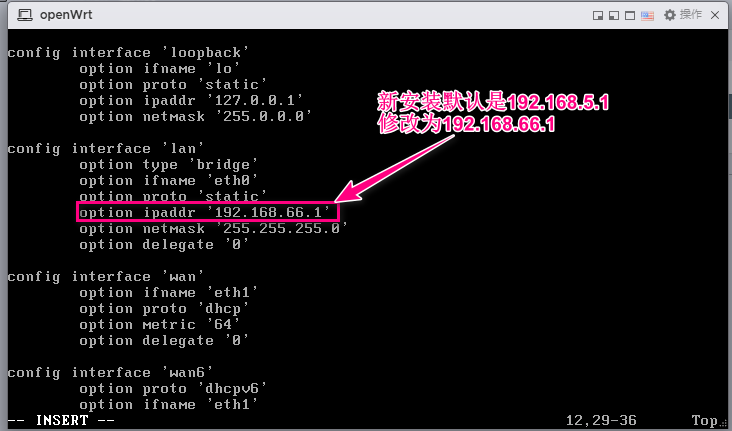
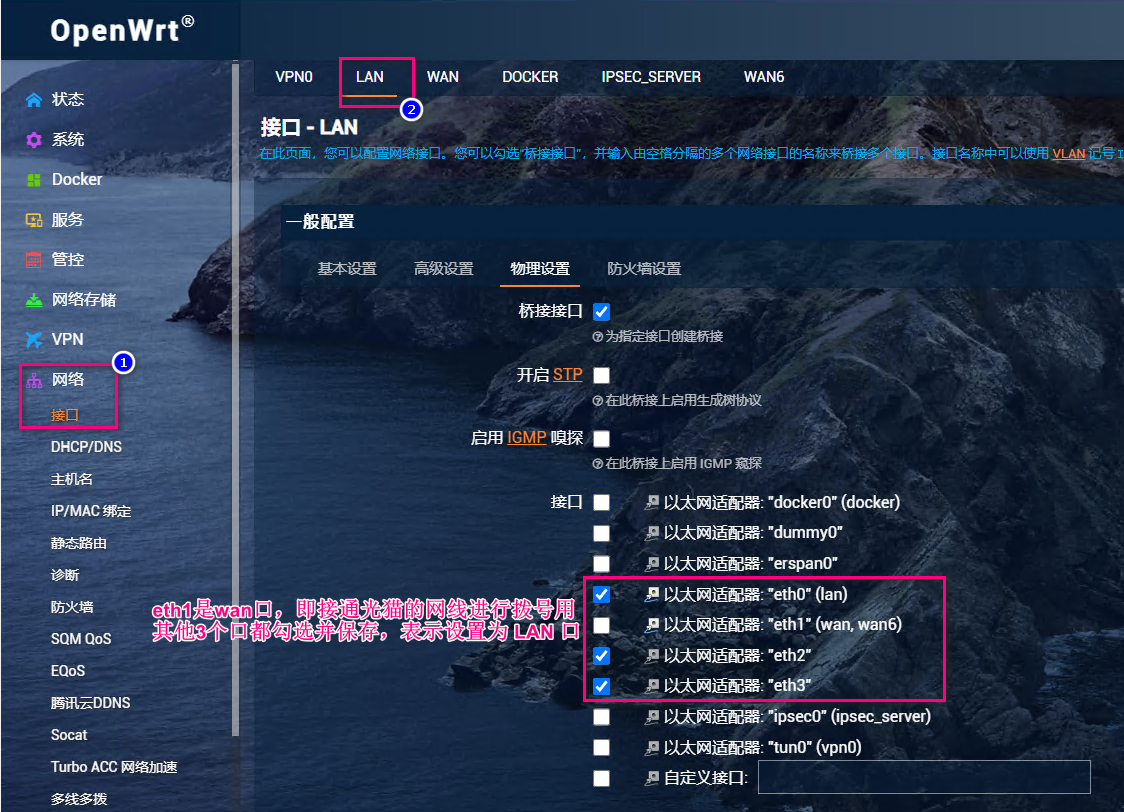
保存后使用 reboot 重启,之后就可以通过 192.168.66.1 访问 web 管理页面了,要设置网口属于WAN,LAN
iStoreOS
这个版本的 openWrt 兼容 x86,官网 中有介绍,下载的话去仓库
案例
修改IP
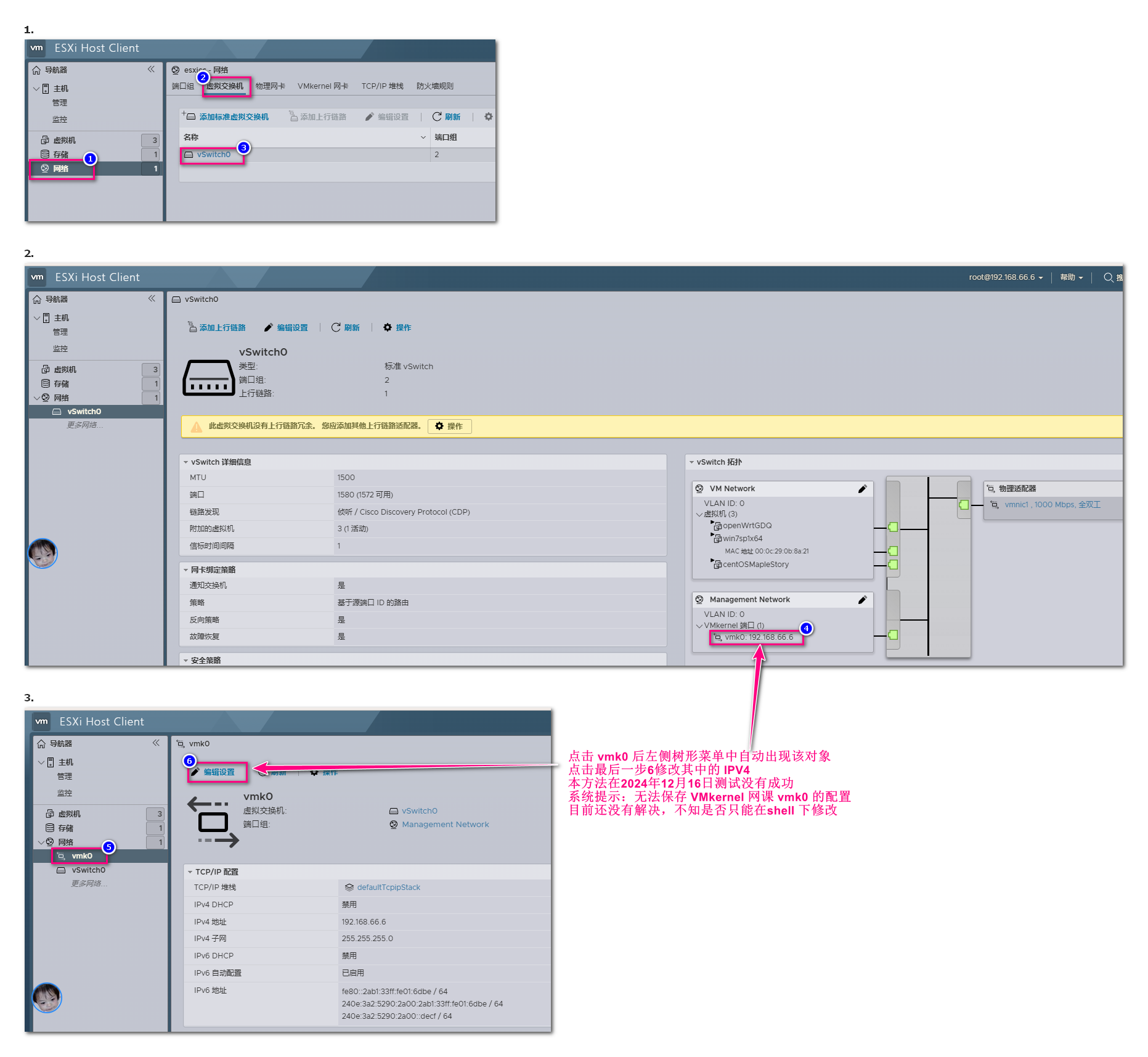
在 exsi 网页管理页面中启用 ssh 功能后可通过终端访问 esxi 的IP地址进入 shell 管理页面,登录密码同 web 管理页面一样
# 查看IP地址
esxcli network ip interface ipv4 get
# 设置IP,子网掩码,默认网关
esxcli network ip interface ipv4 set -i vmk0 --ipv4=192.168.0.7 --netmask=255.255.255.0 --gateway=192.168.0.1 -t static
安装
初次安装步骤
查看 esxi 支持的网卡: vmware.com/resources/compatibility/search.php?deviceCategory=io 硬件配置如下图 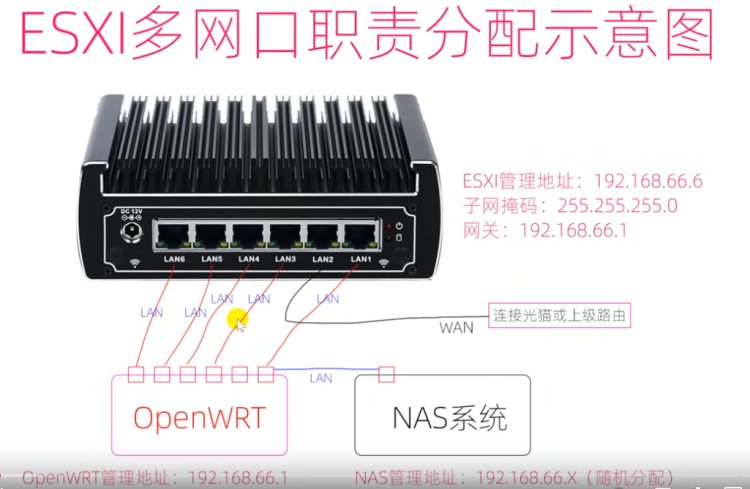 执行步骤:
执行步骤:
- 备份U盘文件,使用DG格式化优盘为FAT32格式
- 重新拔插优盘后使用 rufus 写盘工具,将 iso 后缀的 esxi 系统写入优盘。开始 -> 是 -> 确定
- 插入优盘开机,设置 UEFI 开头的优盘启动
- 进入ESXI系统后选择 Configure managerment Network 设置IP地址。由于先后顺序是颠倒的,要先安装设置 ESXI,才能安装设置 openwrt,所以设置 esxi 的管理地址 192.168.66.6,网关 192.168.66.1,之后再安装 openwrt 后设置 openwrt 的地址是 192.168.66.1
- 指定硬件物理网口可以管理 esxi
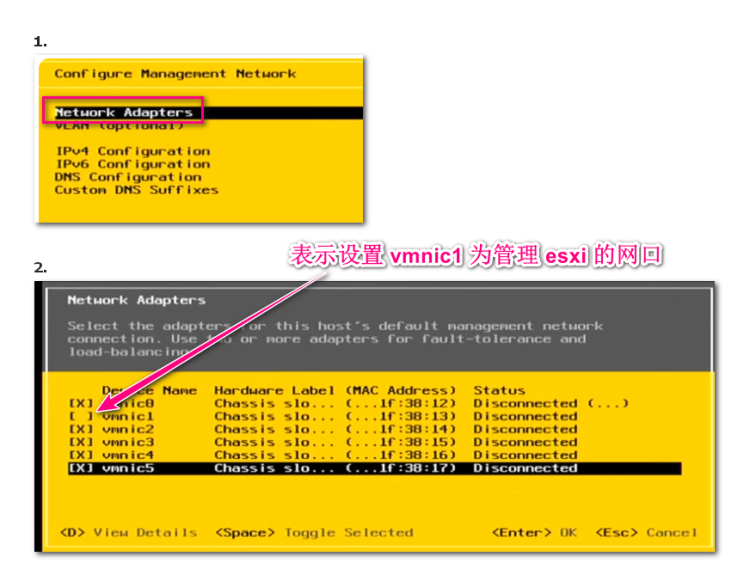 设置后按 esc 退出,会提示保存
连接电脑,后者设置网段66的静态IP,进入管理 esxi
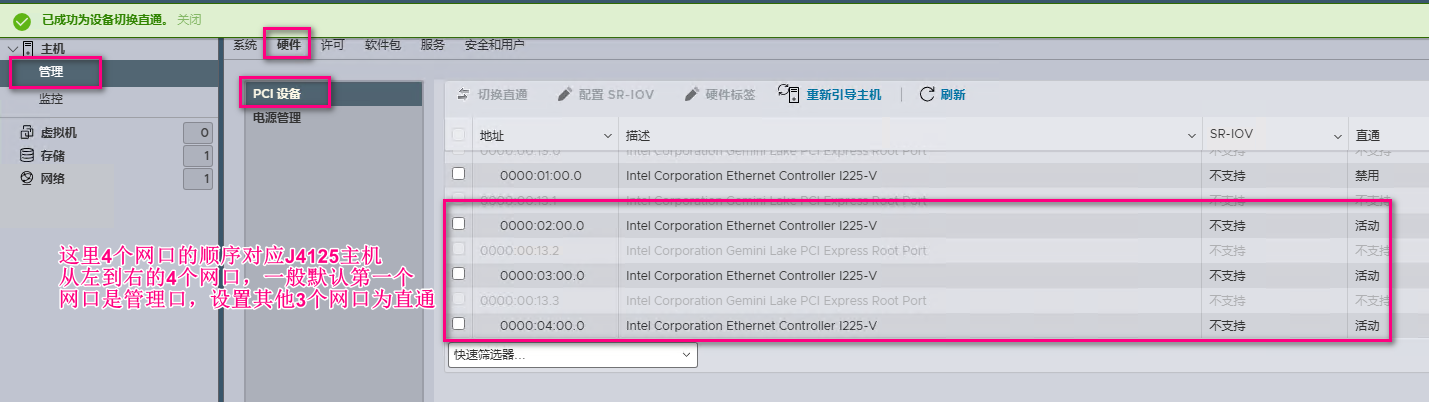
进入 web 管理页面第一件事先设置除了管理口的其他几个网口为直通。(管理口是无法切换到直通的)
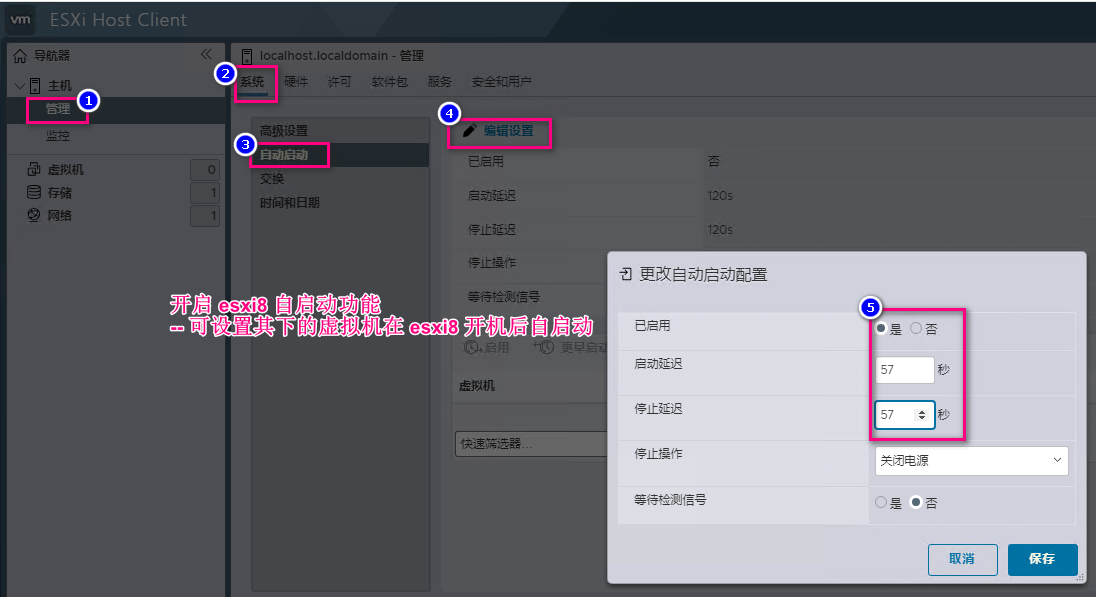
开启 esxi8 自启动功能
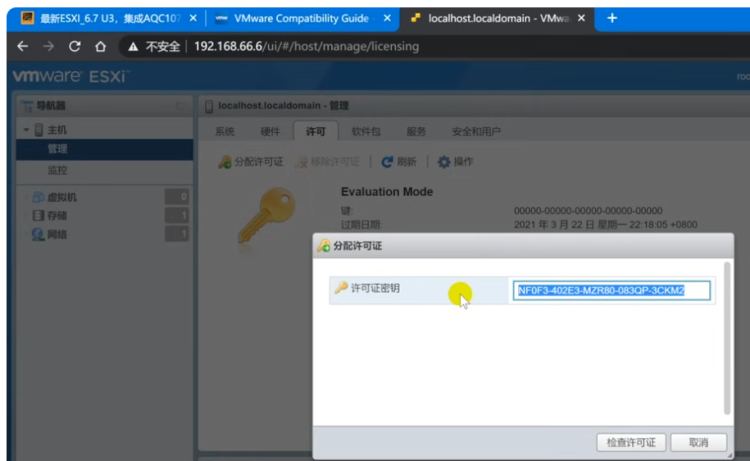
进入下图输入许可证号,ESXI8.0的许可证是
4F40H-4ML1K-M89U0-0C2N4-1AKL4
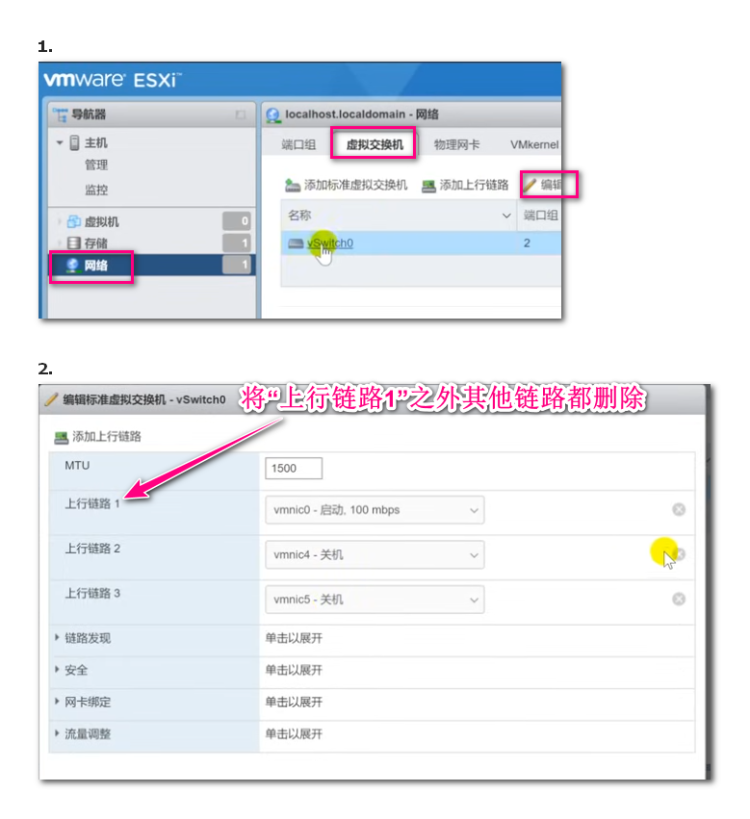
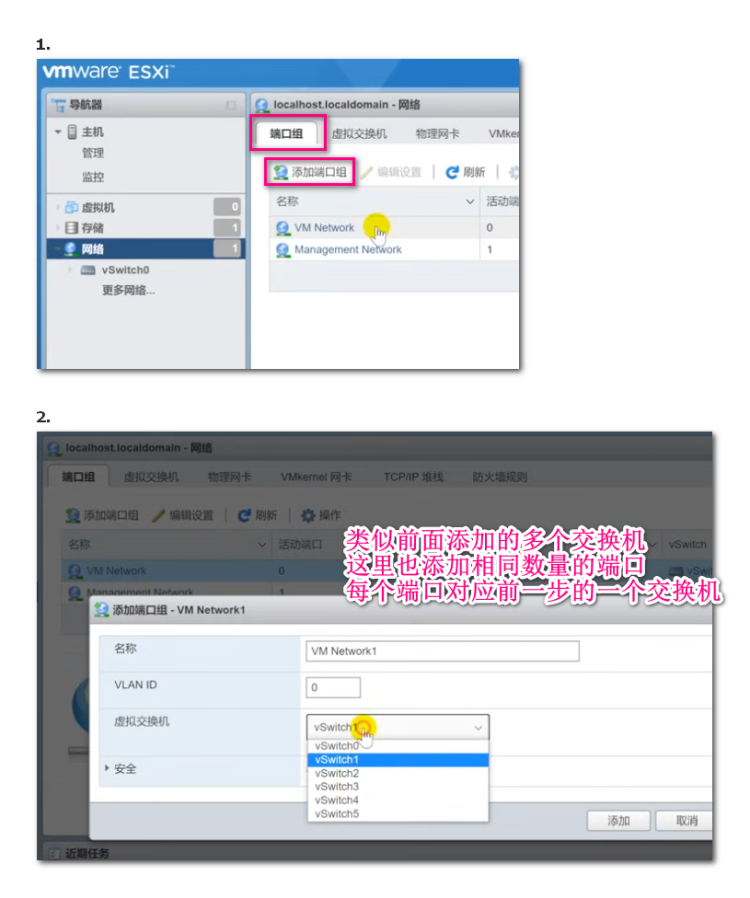
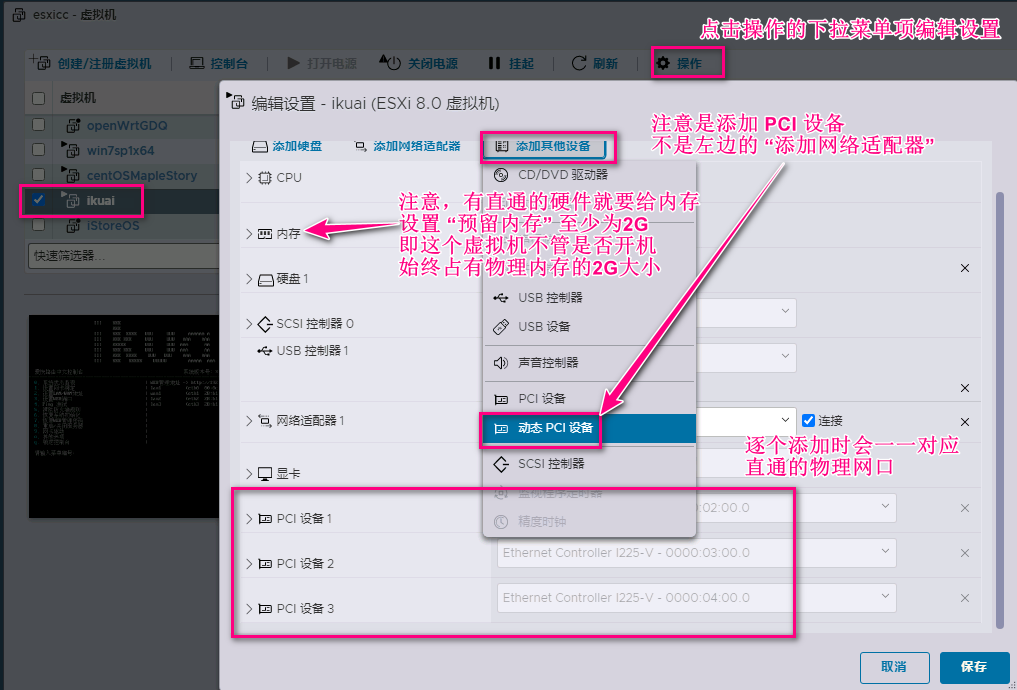
 按照下图,每添加一个虚拟交换机对应工控机的实际网口(esxi管理网口除外)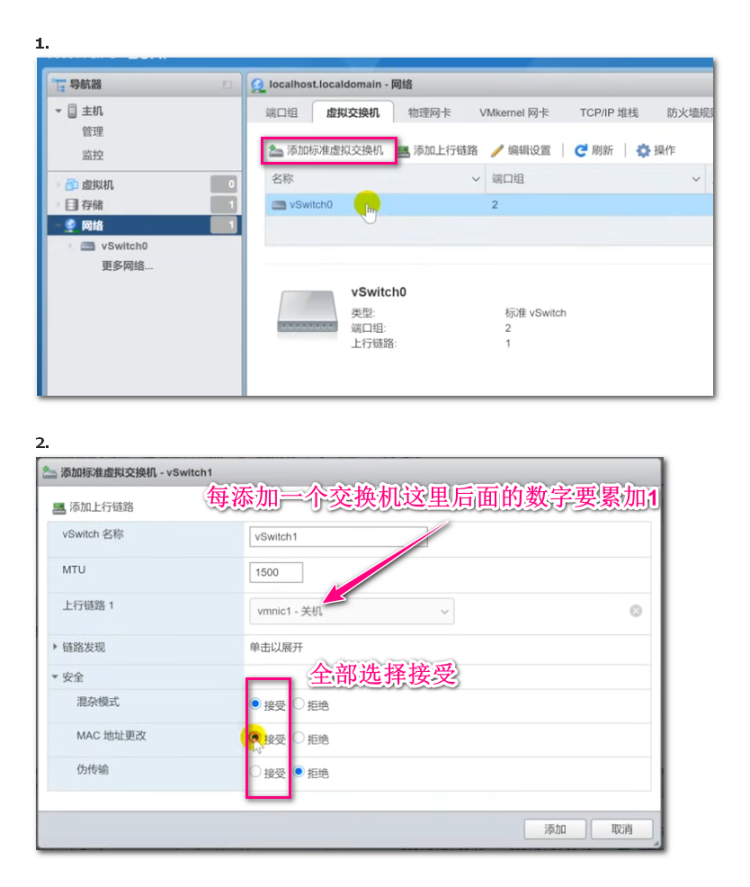
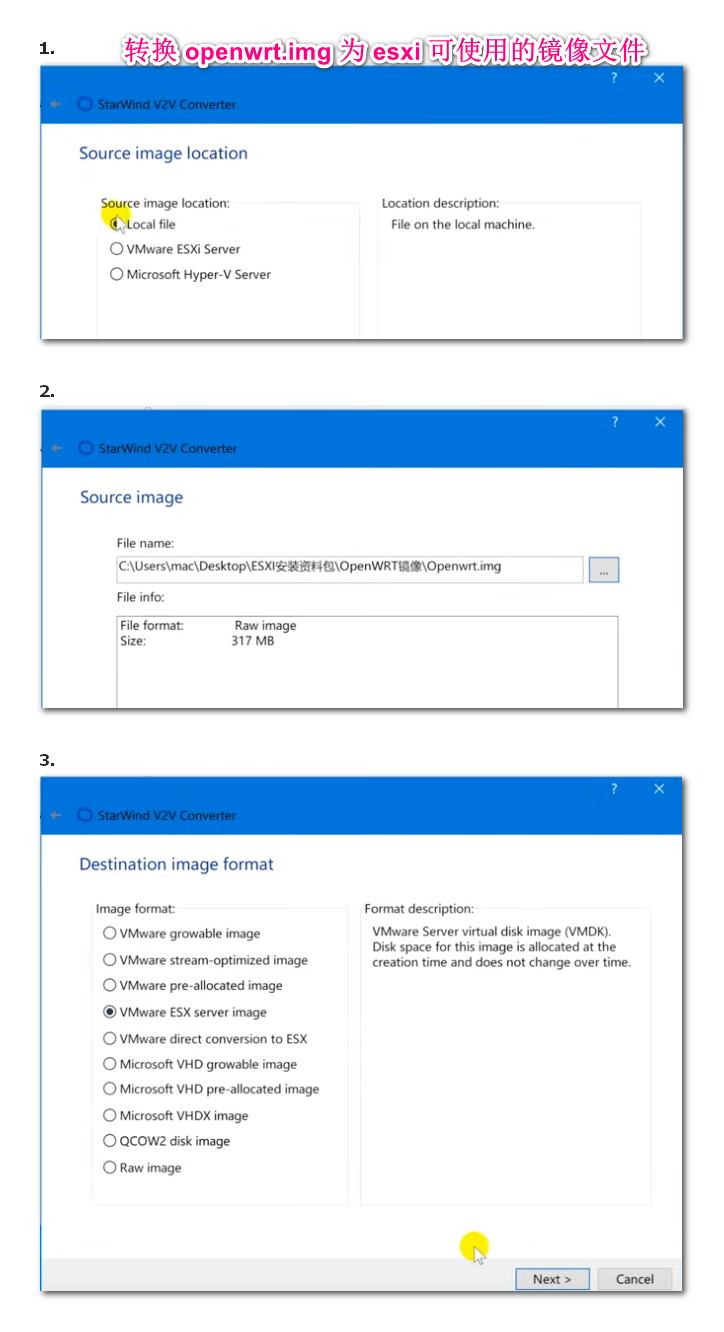
- 使用 StarWindConverter 转换 openwrt.img 为 esxi 能够识别的格式
- 安装配置 openwrt 虚拟机
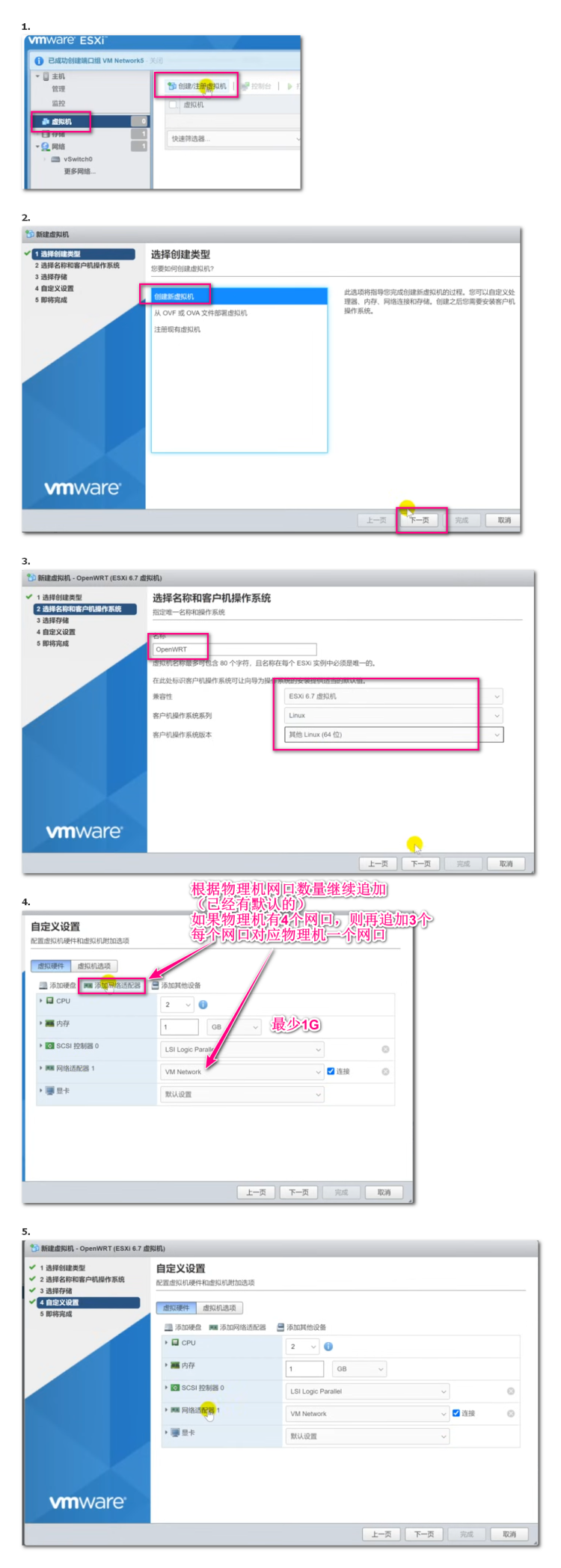
- 设置 openwrt ip 地址以及自启动
 到此 openwrt 就安装并设置完毕了,其他网络设备可以通过 DHCP 获取IP地址上网了。
转换OVA
要转换为 OVA 文件,不要 OVF,后者会产生多个文件,都要上传到 esxi,前者只会生成一个文件 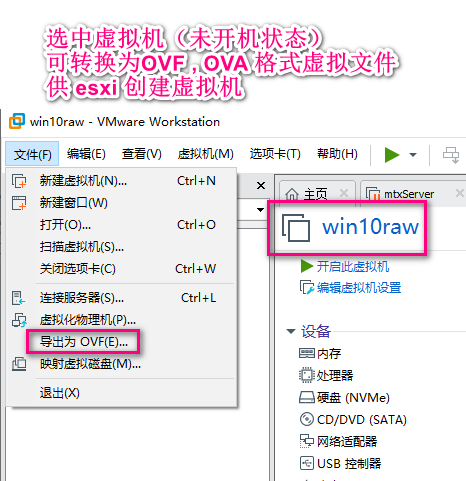
下载官方原版OpenWRT
进入官网:https://openwrt.org/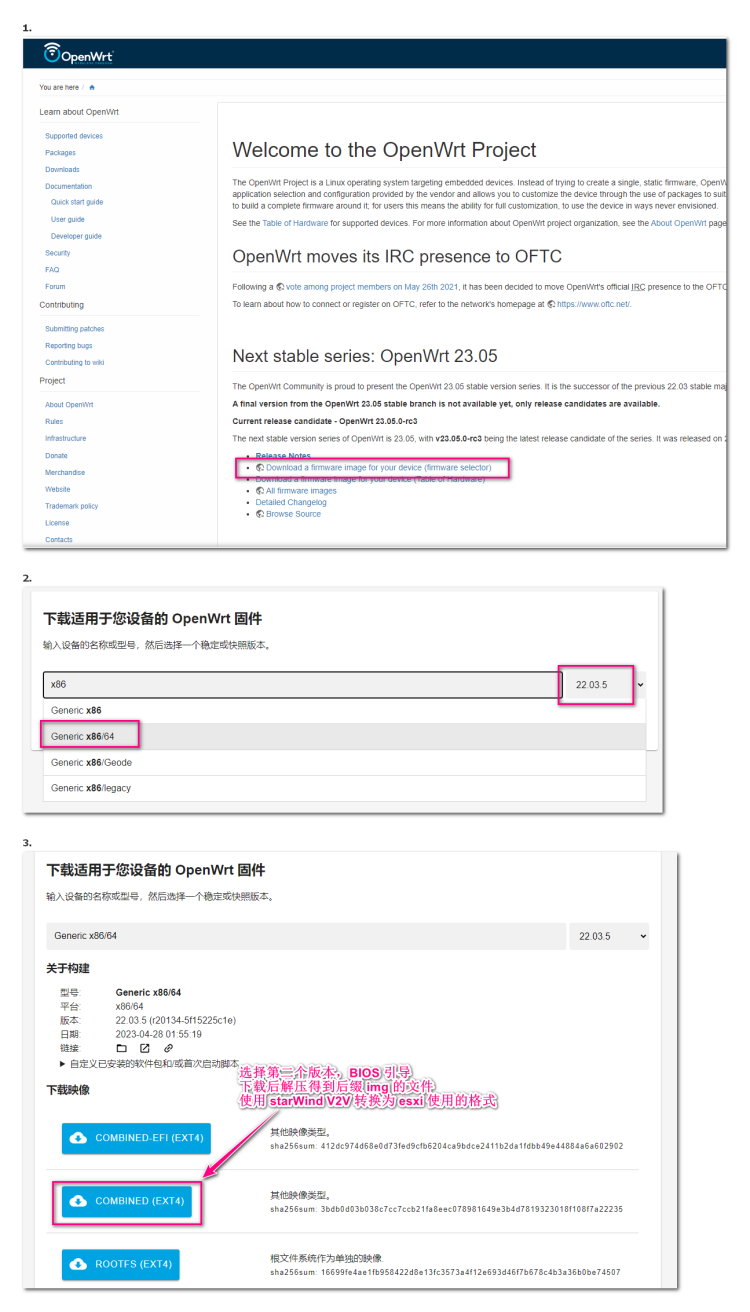
安装ikuai
到 爱快官网 下载 iso 文件,按照下面的步骤安装
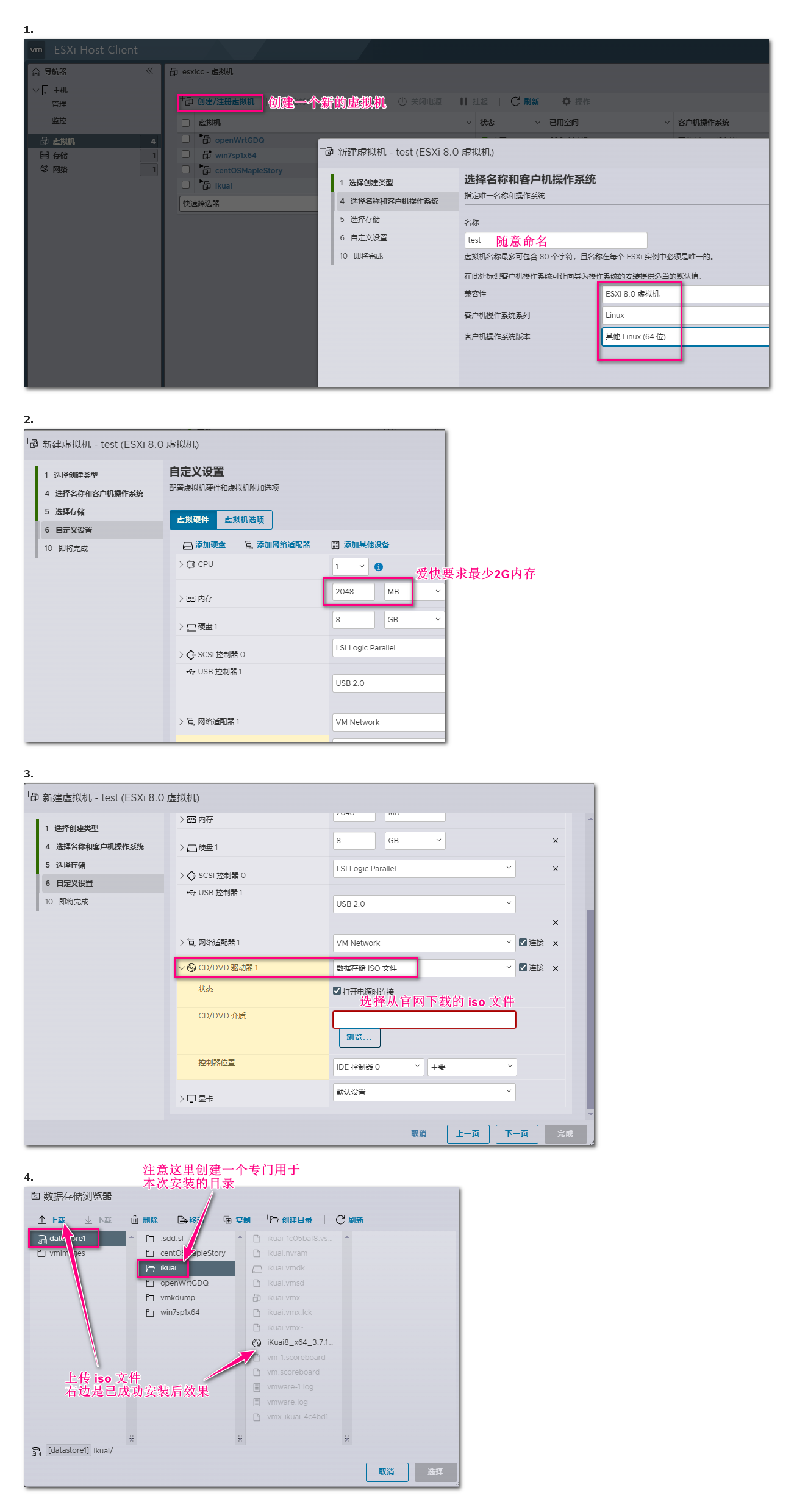
主路由系统要做网卡直通,所以还要预留内存,比如小主机有4个网口,第一个是管理用网口,无法做直通,所以要剩余的3个做直通
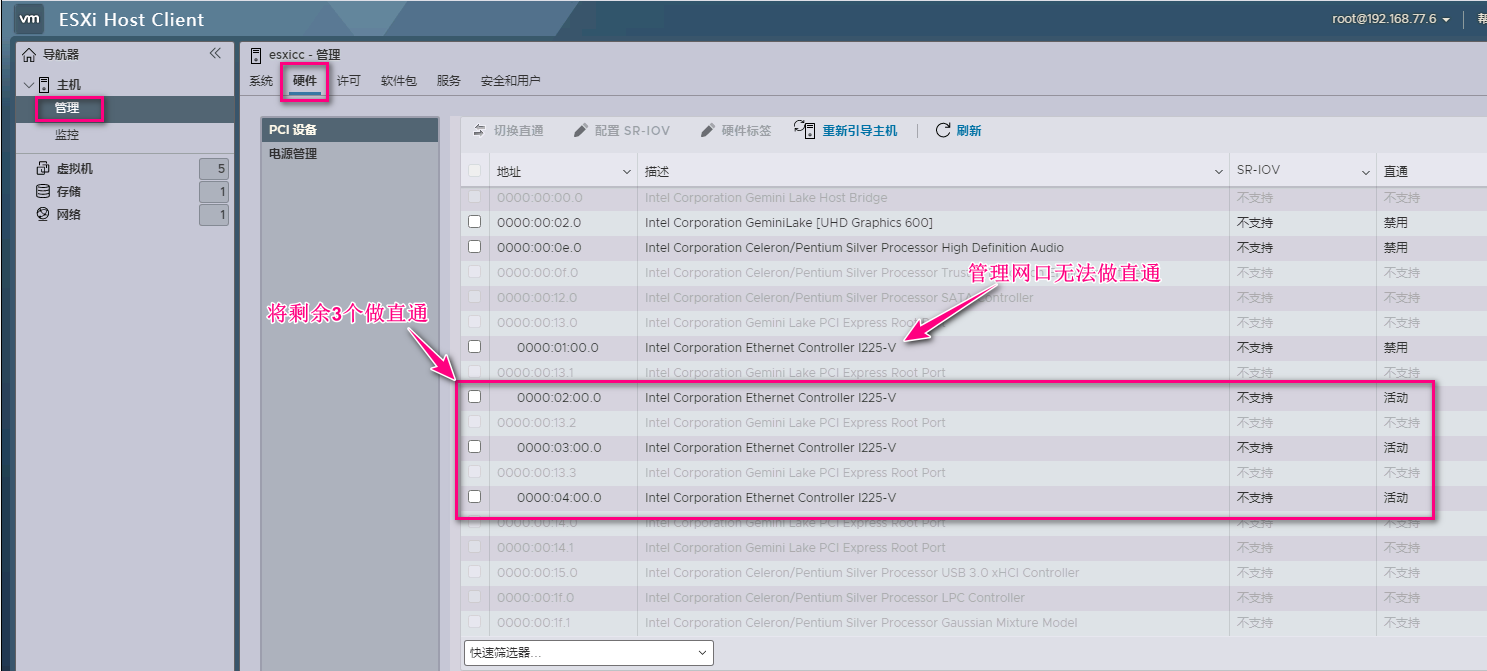
将所有物理网口做直通后添加给 ikuai 系统,同时设置预留内存 2G
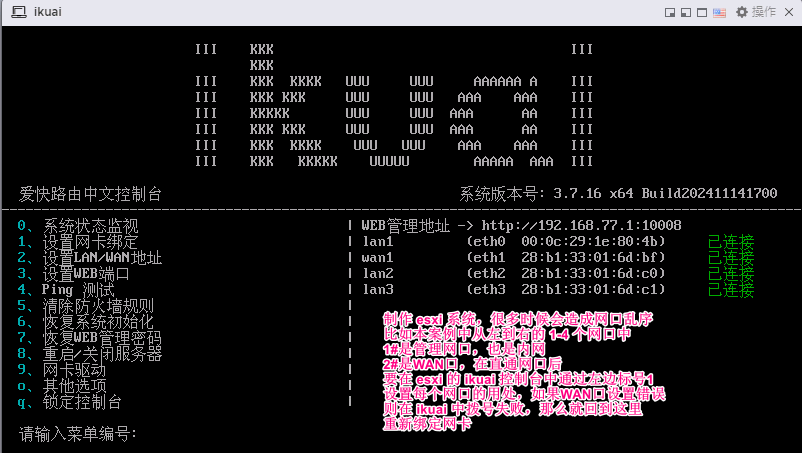
直通并添加网卡后要在 ikuai 后台控制中绑定网卡,如果 WAN 口绑定错误会导致 PPOE 拨号失败
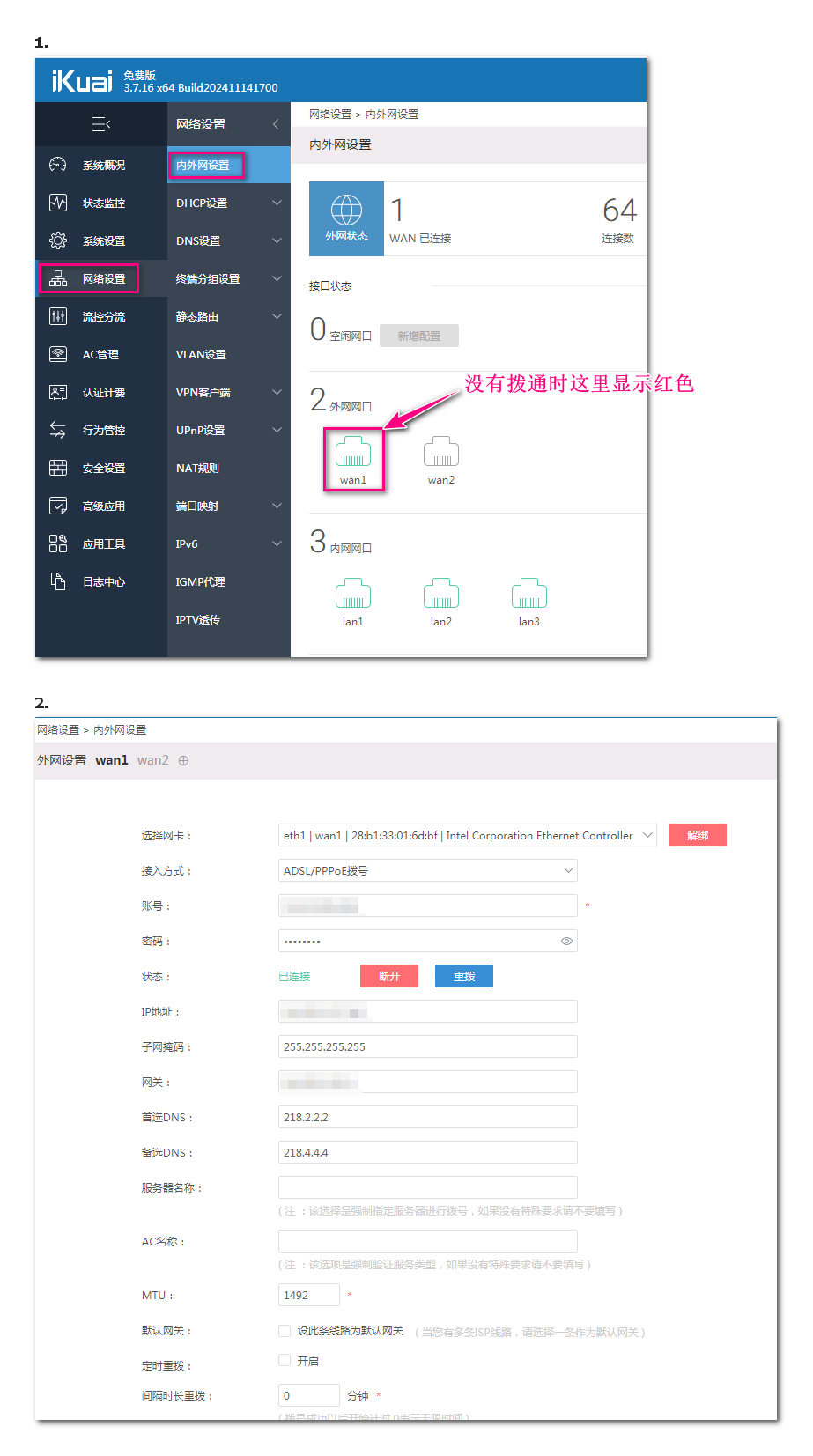
在 ikuai 中拨号上网
iStoreOS
安装
在 各种版本的安装文件 中进入 x86_64 的目录中,其中包含的历史的N多个版本,选择最上面一个后缀是 .img.gz 的文件(即最新版本) 下载,2024年12月16日 安装在 esxi8 中的官网原版文件在180手机号的阿里云盘的 备份文件 > setup > dev > 软路由 > iStoreOS > 官网2024.12.06编译原始文件 下,通过工具 StarWind V2V Image Converter 转换后的 esxi8 可用的文件在 备份文件 > setup > dev > 软路由 > iStoreOS > esxi8可用文件 下。按照下图进行安装
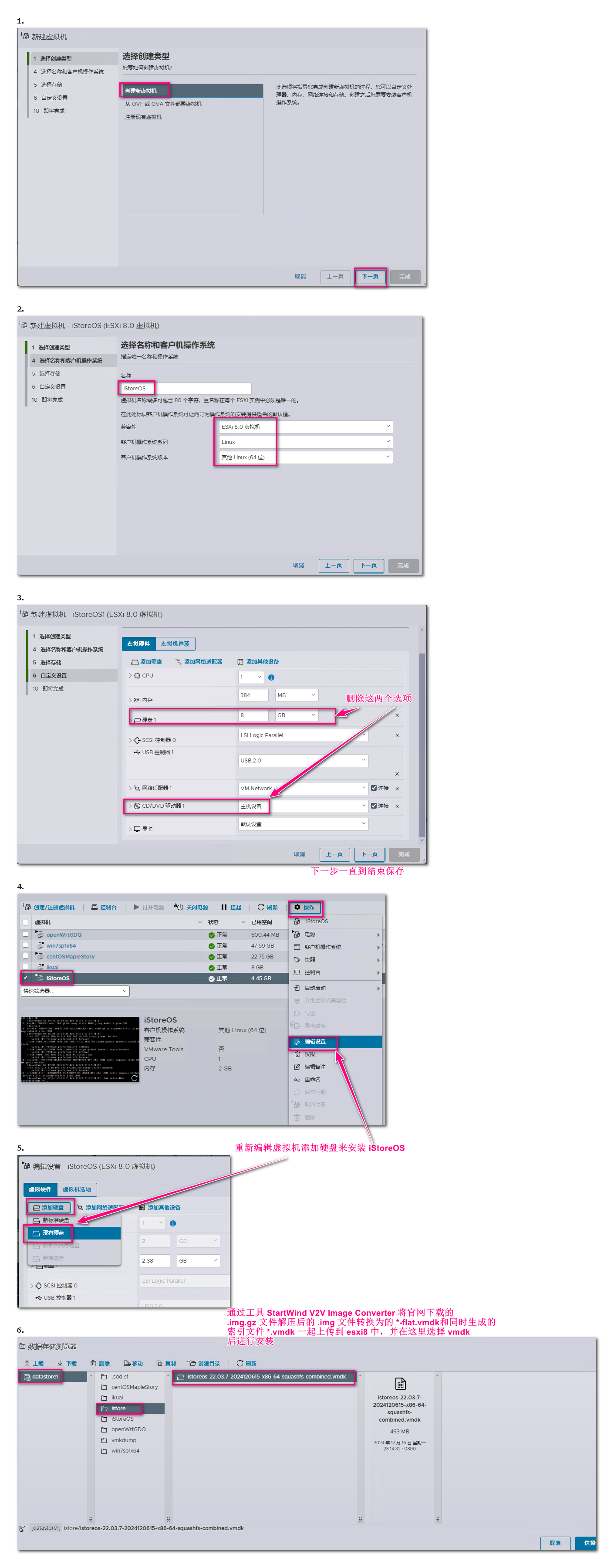
安装完毕后 iStoreOS 会自动获取IP地址,无论这里是什么网段,都可以在浏览器中访问地址 192.168.100.1 进入管理系统,默认登录账号密码是: root / password
或者在 shell 中执行 quickstart 可运行快速配置工具
ipv6
github 上关于 ipv6 的 讨论,对应的 bilibili视频
注意 IPv6 如果是 /128 则路由器无法继续下发 IPv6 地址给内网的设备,就类似 IPv4 的使用了