
openWrt
开机运行
通过 ssh 登录到 openwrt 后执行下面命令
# 打开开机运行脚本配置文件
vi /etc/rc.local

# 在 exit 0 之前添加下面两个命令
# 挂载第一个共享
mount -t cifs -o username="administrator",password="!7758ChanChaw@" //192.168.66.10/D$/sharetv /home/ftp/sharetv
# 挂载第二个共享
mount -t cifs -o username="administrator",password="!7758ChanChaw@" //192.168.66.10/F$/shareav /home/ftp/shareav

# 执行下面命令赋予运行的权限
chmod +x /etc/rc.local

# 重启 openwrt
reboot
官方纯openWrt
官网 中找到的 下载地址 下载了文件 generic-squashfs-combined-efi.img.gz,在 rufus 官网下载了标准版 rufus-4.11.exe,后者是烧录工具,不需要安装,双击运行后选择已下载的固件文件烧录到优盘中,注意先将优盘中的重要资料拷贝出来
Wireguard
官方纯净固件中没有 wireguard 协议,要通过下面方法安装
# 更新安装包,类似 apt update
opkg update
# 安装协议
opkg install luci-proto-wireguard
# 安装,kmod-wireguard = 内核模块
# wireguard-tools = 用户态工具
opkg install kmod-wireguard wireguard-tools

# 生成私钥
wg genkey > client_private.key
# 从私钥生成公钥
cat client_private.key | wg pubkey > client_public.key

# 如果有如下提示
# Warning: writing to world accessible file.
# Consider setting the umask to 077 and trying again.
# 执行下面命令赋予权限
# 为已生成的文件设置安全权限
chmod 600 client_private.key
chmod 600 client_public.key

# 设置严格的文件创建权限
umask 077
# 重新生成密钥对
wg genkey > client_private.key
cat client_private.key | wg pubkey > client_public.key

# 实际自己试验成功时没有执行上面3行命令,即从【设置严格的文件创建权限】开始的三行命令
# 安装上面的两个工具和一个协议后要重启 openwrt,之后到 web 管理页面中操作
# 2025年11月15日 16:01:51 安装了 openwrt 官方原版,并且没有找到设置语言的,
# 下面关于前端的操作步骤都是英文
# Network > Interfaces > Add new interface...
# 在 Protocol 中选择 WireGuard VPN
# 找到最下面的 Import configuration,点击 Load configuration... 按钮,导入在服务端生成的配置文件
# 注意修改 Listen Port 为自定义的端口号 1280,同时把 IP Addresses 中多余的服务器的IP地址删除
# 保留服务端分配的客户端IP地址,一般是 172.16.0.xx
# 以上操作是在新增网络接口时的第一个标签页 General Settings 中的设置
# 接下来到第三个标签页 Firewall Settings 中选择 Create/Assign firewall-zone 为 wan,保存并应用
# 本次试验是成功的
更换内网网段
官方原版的固件默认网段是1,如果要修改到 Network > Interfaces 中找到接口 lan 点击右边的 edit,在第一个标签页 General Settings 中的 IPv4 address 中新增新的网段 192.168.17.1/24,注意同步修改下面的 IPv4 broadcast 中的网段也为新的17,保存并应用,然后在回来将之前的 192.168.1.1/24 删除后保存并应用。此时浏览器会显示为等待重启连接,稍等大概20秒后使用新的内网IP 192.168.17.1 访问 web 管理页面
iStoreOS
安装盘制作方法
- 拷贝文件:
IMG写盘工具.exe和istoreos-24.10.4-2025102410-x86-64-squashfs-combined-efi.img到安装有PE系统的优盘中,这里的squashfs相较于ext4版本意思是便于恢复出厂设置的固件版本,并不涉及硬盘格式 - 设置工控机启动项为该优盘,进入
PE系统后使用DiskGenius将目标硬盘删除所有分区并保存 - 在
PE系统中双击打开IMG写盘工具.exe选择目标硬盘并选择固件文件执行写入即可 istoreos默认允许从WAN访问web管理页面(openWrt官方原版固件不允许,必须先使用软路由下的内网电脑访问路由内网IP),即进入istoreos的命令行中通过ip addr查看到的局域网内IP地址就可以直接访问了,并可以通过输入命令passwd设置登录密码(官方默认的登录密码是password)
安装后默认登录账号密码:root / password,在命令行中通过 quickstart 调用官方提供的工具
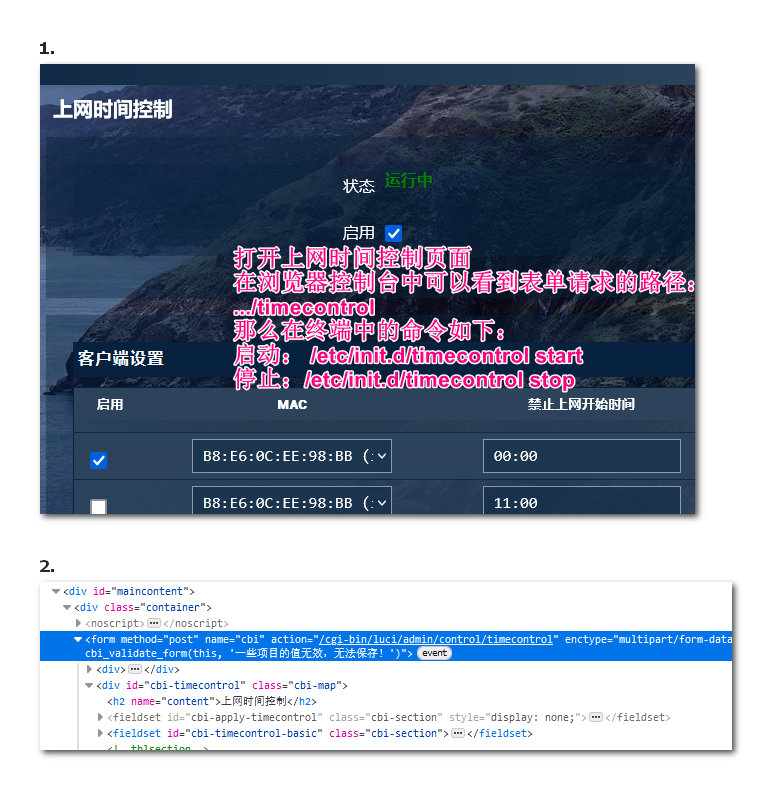
逆向开发
通过浏览器控制台可以找到功能调用的后台服务名称,通过 ls /etc/init.d/timecontrol 查看确认服务是否存在,还可以推测出启停的命令
端口转发
IPv4 做端口转发直接在 openWrt 的 网络 > 防火墙 中做端口转发即可,如果从外网通过 IPv6 访问回来需要用 socat 做端口转发
测速软件
openWrt 上安装 Speedtest-X ,可以在局域网内使用测速,关键是是可以在外网访问该测速工具,检查访问回家的速度
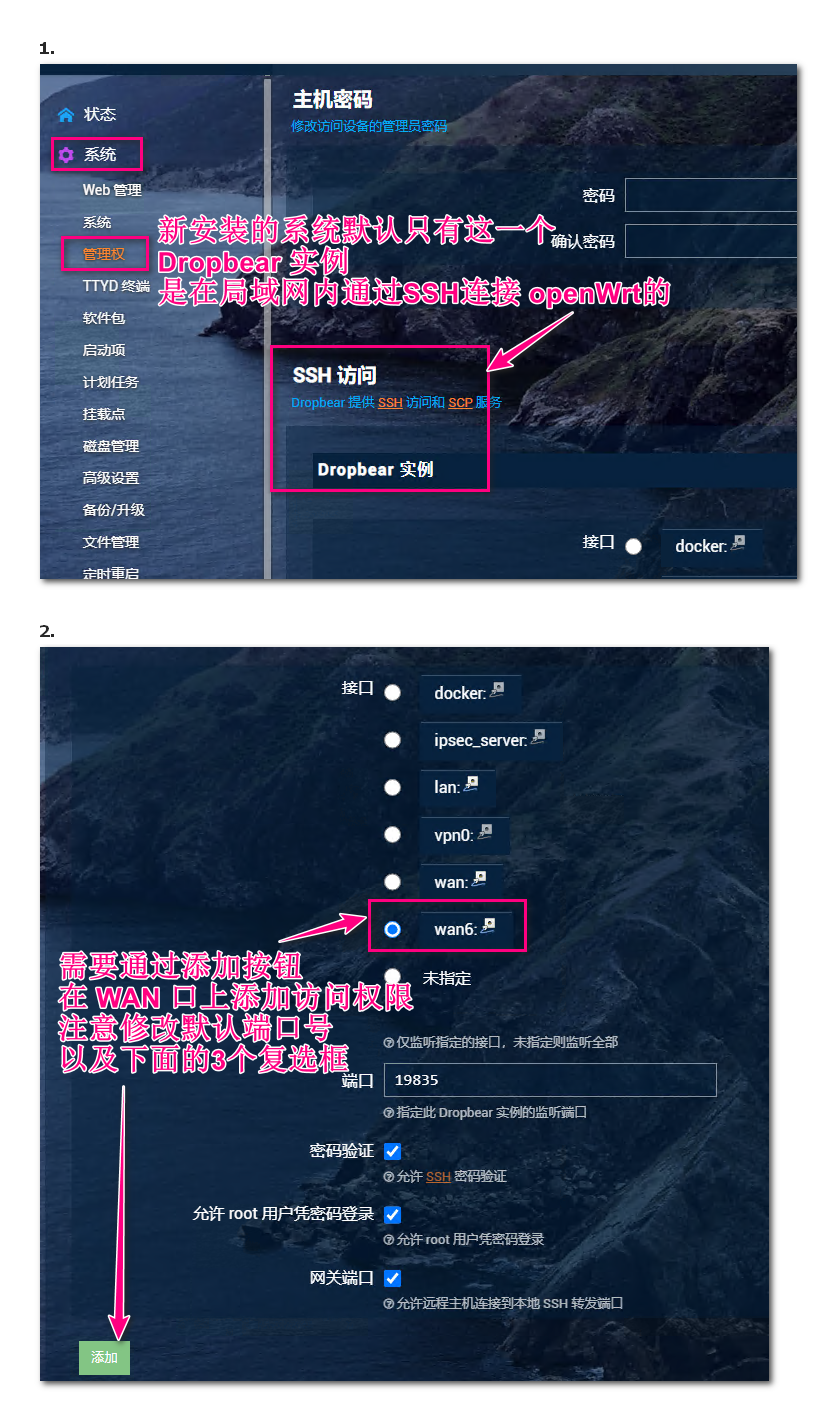
外网SSH
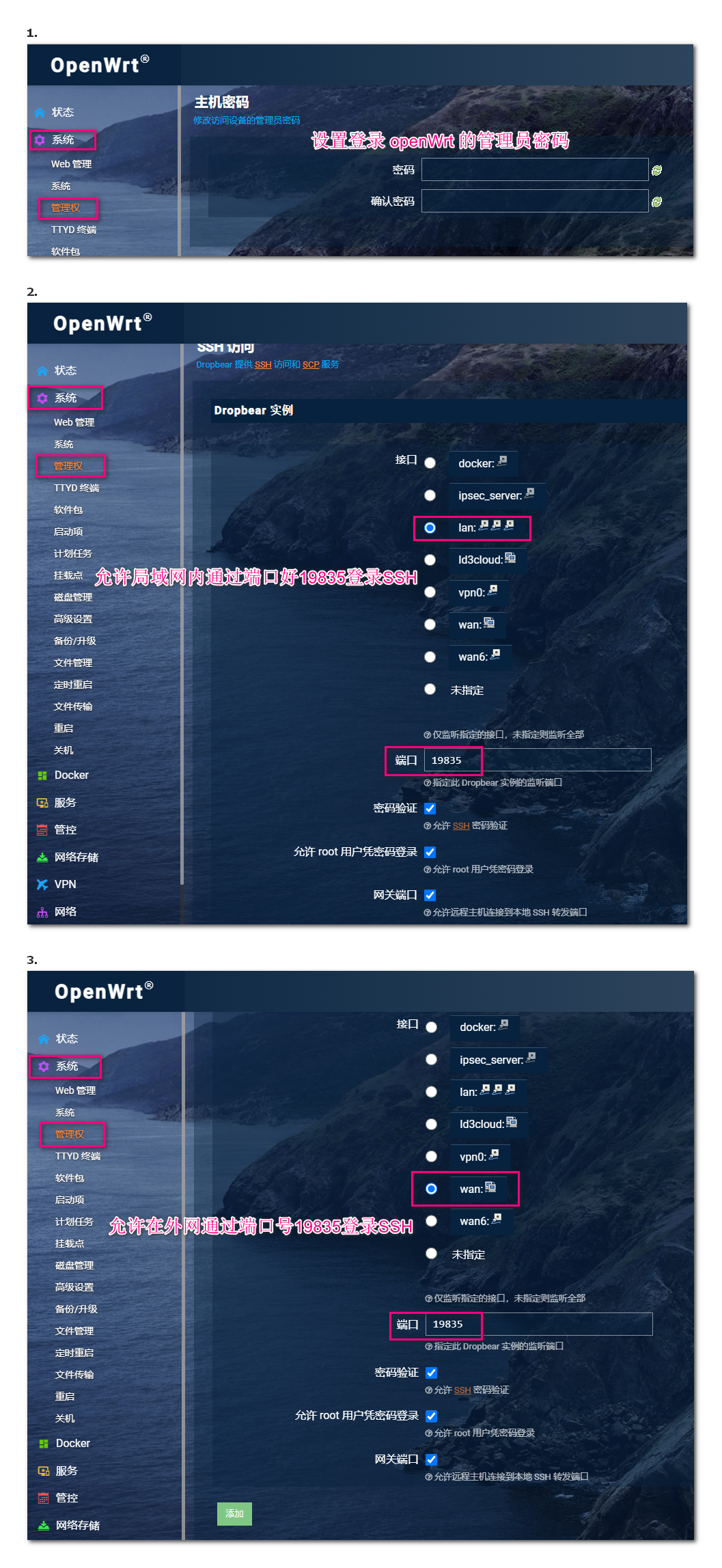
2024年12月28日 重新安装 openWrt 后又一次设置成功的案例
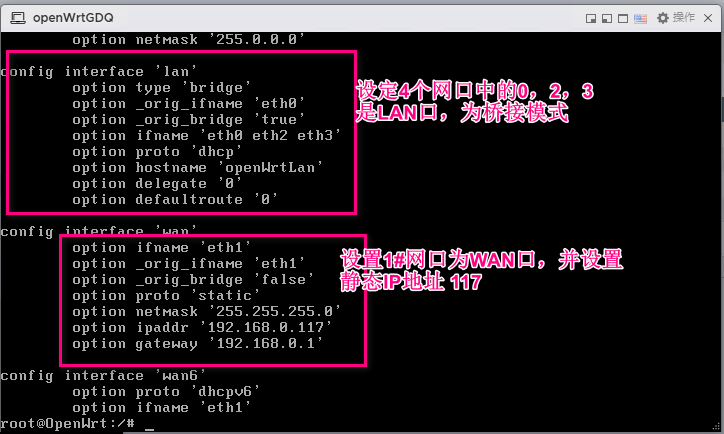
命令行修改IP
操作类似 centos 使用命令 vi /etc/config/network 打开网卡编辑,如下图中的 117 是WAN的地址,修改该地址后通过浏览器访问该地址就是 web 管理页面
openVPN服务器
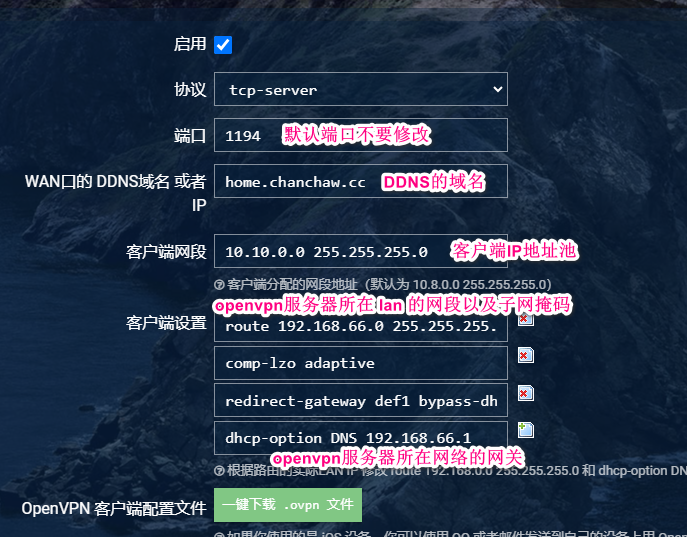
注意不要修改默认端口号,修改的话客户端无法连通
安装L2TP客户端
opkg update
opkg install xl2tpd
opkg install l2tpd
应用DDNS
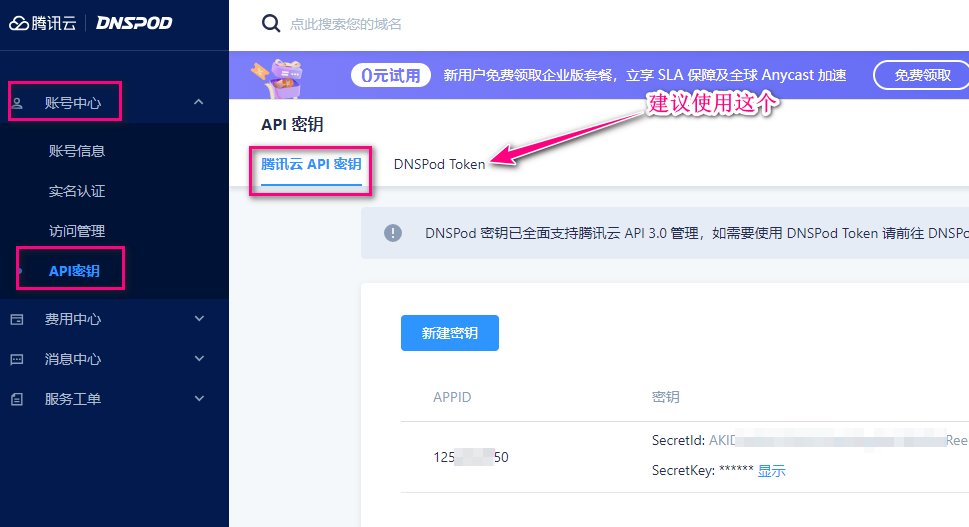
下面的设置使用的是腾讯云API密钥,官方建议使用 DNSPod token,到腾讯云解析的官网 https://console.dnspod.cn/account/token/apikey 中拷贝出 SecretId , SecretKey
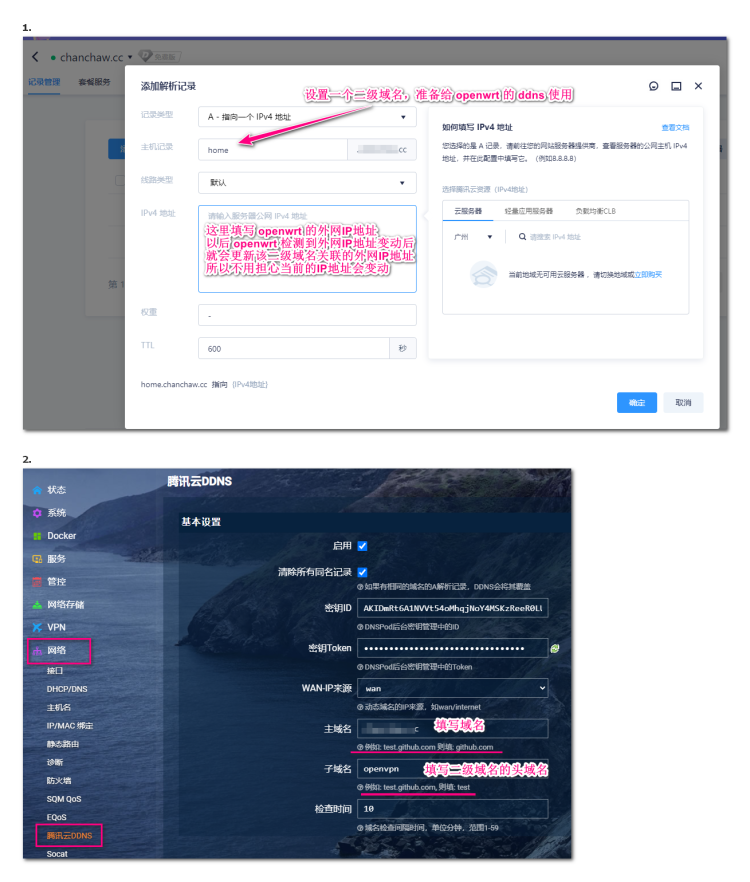
拿到 SecretId , SecretKey 后解析一个二级域名并在 openwrt 中应用即可。此后拨号 openvpn 连接到 home 就使用域名:openvpn.xxxxx.cc
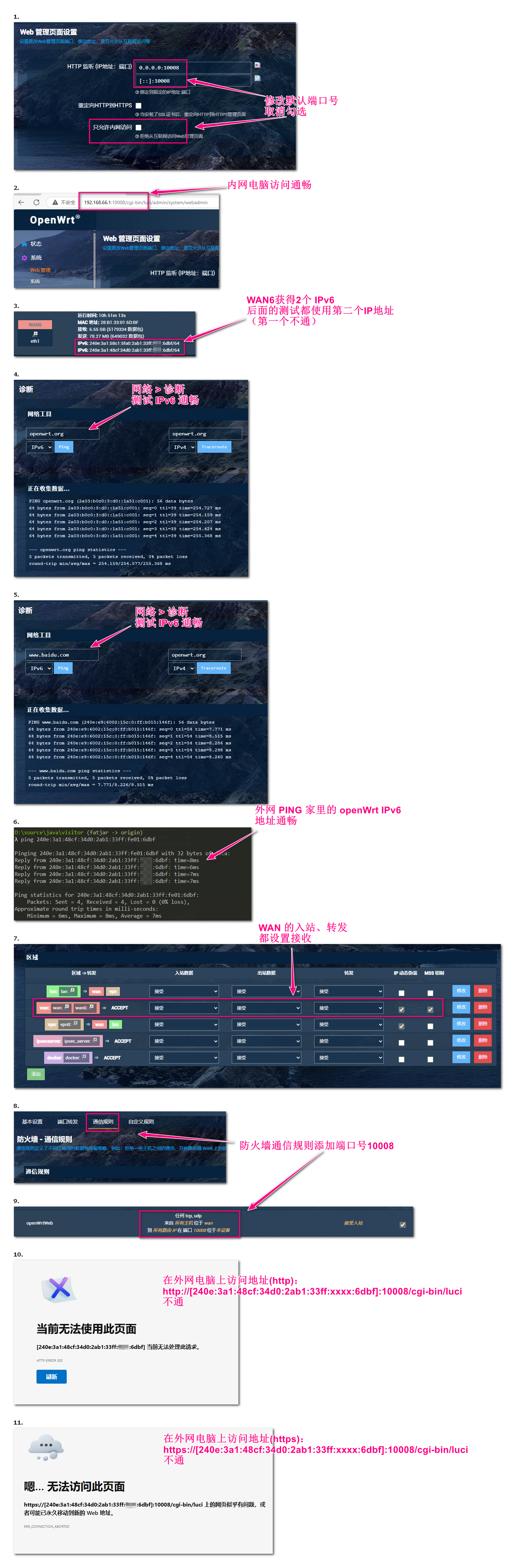
外网访问 openWrt 管理页面
2024年12月31日 方案
按照下图一样配置
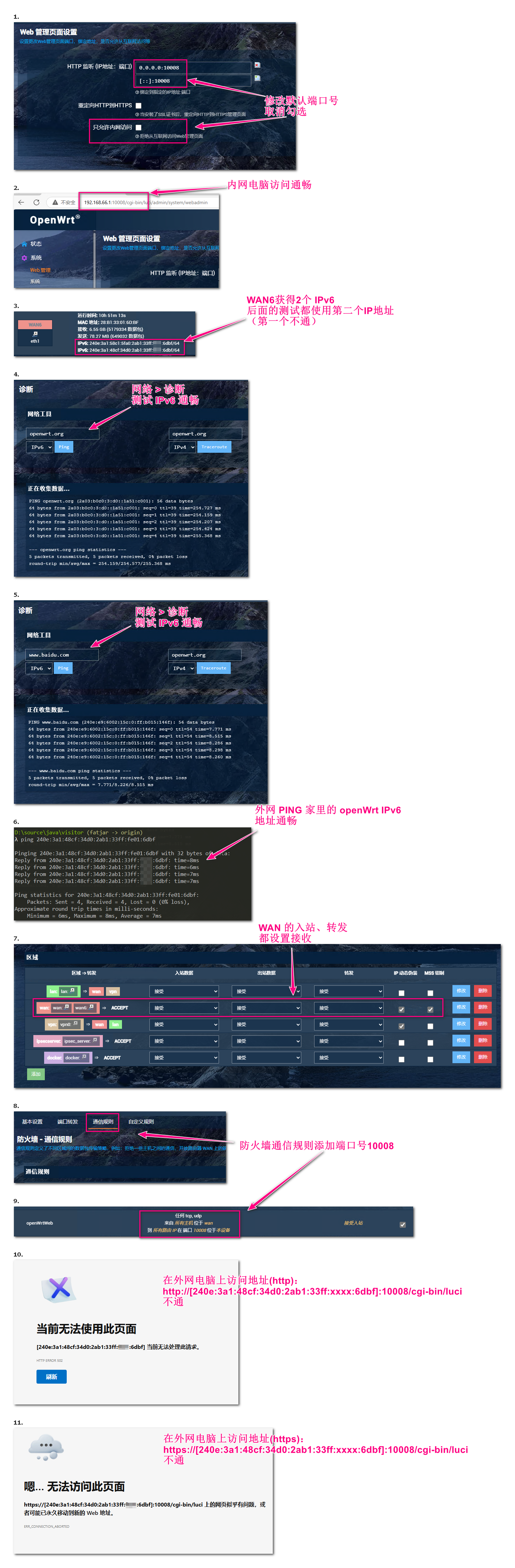
上图访问失败的原因是外网的电脑开启了 clash ,关闭并取消代理后再次使用 IPv6 访问成功。
过期的
故障排查
禁用lan口后恢复
使用电脑直连 esxi8 的管理口并设置为同网段的一个IP地址,在浏览器打开管理页面启动 openwrt 并进入命令模式,依次执行下面命令
ifup lan
ifconfig br-lan