filebrowser
概述
有类似网盘的分享功能,可以直接赋值下载链接给其他用户
windows
2026年1月15日 在 xdf250 的路径 D:\projs\filebrowser 中安装部署了服务,可自定义配置文件如下,表示后台服务运行在端口号 7071
{
  "port": 7071,
  "address": "",
  "log": "stdout",
  "root": "E:\\安装程序",
  "database": "filebrowser.db",
  "config": "filebrowser.json"
}
安装程序在 \\192.168.0.119\alist\安装程序\cc\others\windows-amd64-filebrowser.zip
执行命令 .\filebrowser.exe --config filebrowser.json 运行后台服务,以当前目录下的 filebrowser.json 作为配置文件。引用多目录推荐的方法是在 d:\projs\filebrowser 下创建目录 root,修改上面配置文件内项目 "root": "d:\projs\filebrowser\root",然后在命令提示符(使用管理员打开)中切换路径到 d:\projs\filebrowser\root 下然后执行命令 mklink /D "xdf250安装程序" "e:\安装程序" 同样的可以设置局域网共享目录
mklink /D "群晖cc" "\\192.168.0.119\alist\安装程序\cc"
ubuntu22
2026年1月15日 前一天晚上购买了轩辕镜像流量,第一次通过 sudo docker pull docker.xuanyuan.run/filebrowser/filebrowser:latest 拉取了官方镜像文件,使用如下命令创建容器
# 创建目录
sudo mkdir /opt/Filebrowser
sudo mkdir /opt/Filebrowser/data
sudo mkdir /opt/Filebrowser/database
sudo mkdir /opt/Filebrowser/config
# 递归设置新建目录的权限
sudo chmod 777 /opt/Filebrowser -R
# 切换路径
cd /opt/Filebrowser
# 执行命令创建容器,不带 -d 是为了查看管理员账号的随机密码
sudo docker run --name filebrowser \
  -v data:/srv \
  -v database:/database \
  -v config:/config \
  -p 7071:8080 \
  docker.xuanyuan.run/filebrowser/filebrowser \
  --port 8080 --address 0.0.0.0
原本官方的端口映射关系是 8080:80,但是在群晖等专用系统中可能会由于账号权限问题导致在容器内部绑定80端口失败,这里特意修改为绑定容器内的8080端口,并绑定宿主机的7071端口,此后浏览器访问 http://localhost:7071。运行过程中注意打印在控制台的初始化的管理员账号的随机默认密码,进入系统后再修改
lucky
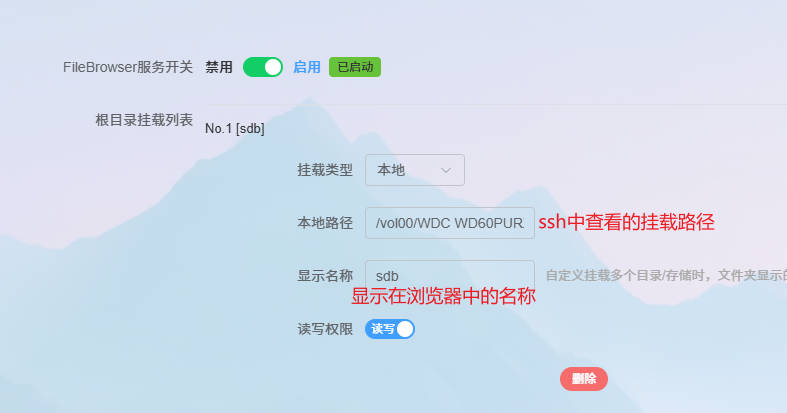
在 homeFn 上在 lucky 中安装了 FileBrowser,挂载 homeFn 的 usb 外接硬盘,需要在 ssh 中通过命令 df -h 查看挂载目录
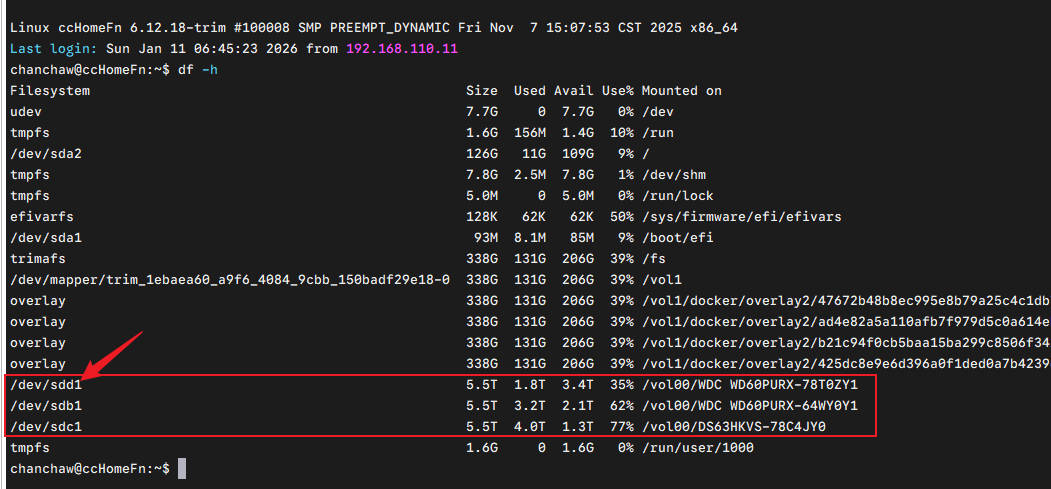
在 lucky.filebrowser 中如下设置